 World Clock
ホーム画面用のWorld Clock ウィジェット
アプリを開かずに、自宅の時間を現地時間の横に置いたり、都市の天気を確認したり、リマインダーを残したりできます。
ホーム画面にウィジェットを追加する
- アイコンが揺れるまで、ホーム画面の空きスペースを長押しします。
- 編集 › ウィジェットを追加 または + をタップして、World Clock を検索します。
- プレビューをスワイプしてウィジェットとサイズを選択し、ウィジェットの追加 と 完了 をタップします。
- インストールされたウィジェットをタッチアンドホールドし、ウィジェットの編集 を選択して、利用可能なオプションを表示します。
7 つのウィジェットから 1 つを選択してください
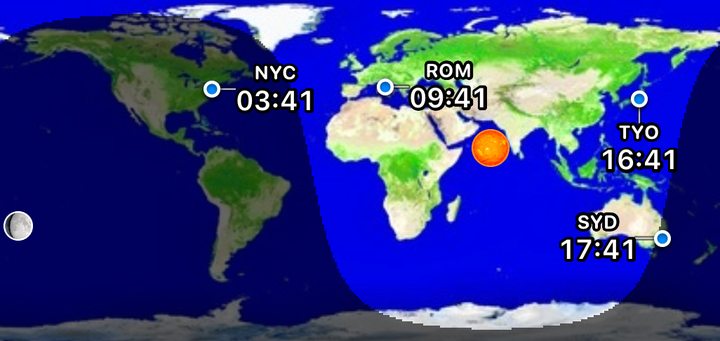
- 夜と昼・中程度。 世界地図上で日光に従ってください。お気に入りの都市を現地時間、天気、またはドットでマークします。
- 時間と天気 · 小または中。 都市を選択して、現地の時間と天気を確認します。中サイズでは、時計の横に天気の詳細が表示されます。
- トラベルクロック・小型または中型。 どこにいても帰宅時間を確認できます。現在地の UTC オフセットが異なる場合は、2 番目の時計が表示されます。
- 注意事項 ・小型または中型。 ホーム画面にメッセージ、リスト、リマインダーを保存します。 iOS 17 からは、ウィジェット設定でテキスト、サイズ、色を編集します。
- 超コンパクト・小型。 時刻、温度、湿度、日の出、日の入りを 1 つの小さな正方形で読み取ります。
- 時計・小さい。 デバイスの時刻、日付、週番号、曜日を読み取ります。
- ズールー時間 · 小規模または中規模。 航空業界で使用される UTC をローカルデバイス時間と比較します。
旅行中に帰宅時間を確認する
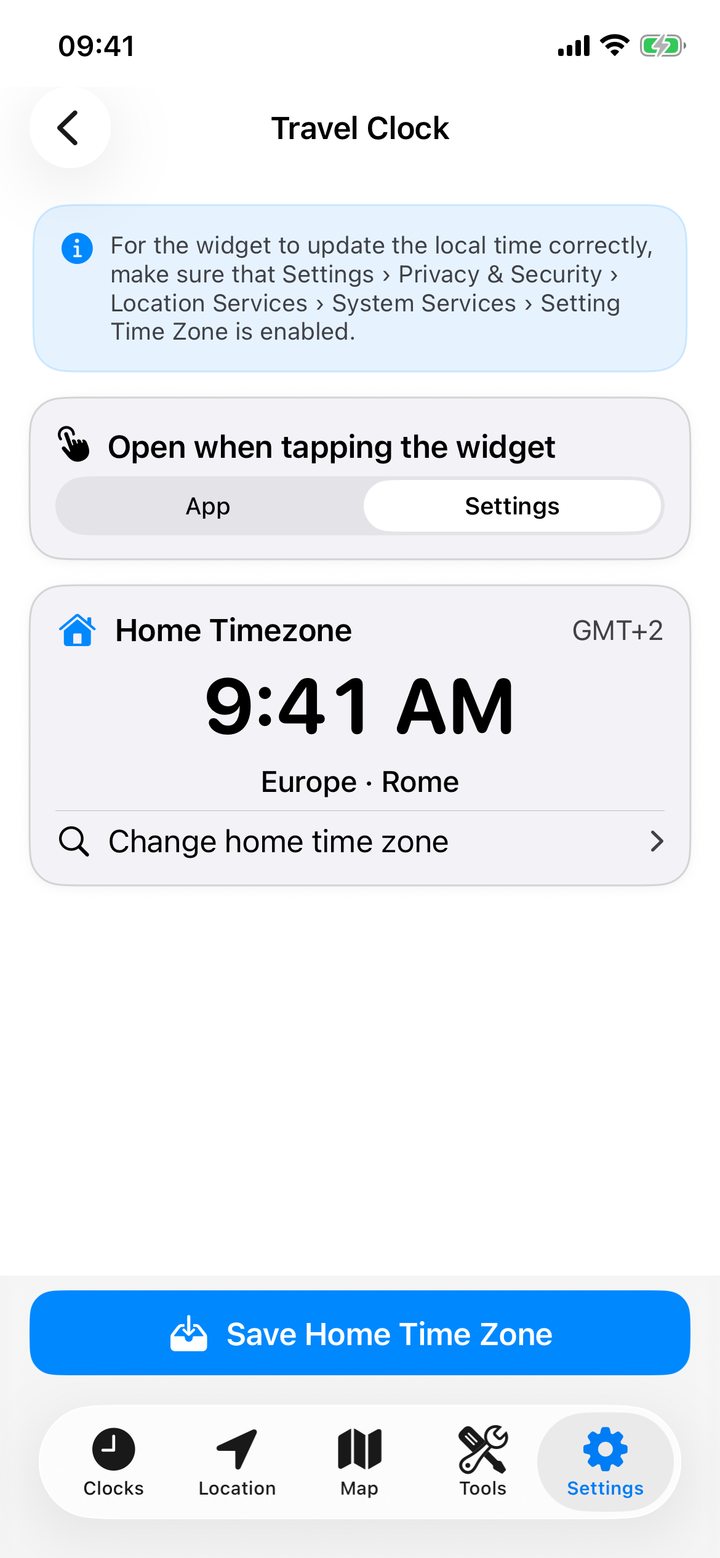
- World Clock で 設定 › ウィジェット › トラベル時計 を開きます。
- お気に入りから自宅のタイムゾーンを選択したり、自宅の都市を検索したり、在宅中にデバイスゾーンを使用したりできます。 自宅のタイムゾーンを保存をタップします。
- トラベルクロックウィジェットをホーム画面に追加します。
デバイスとホーム都市の UTC オフセットが同じ場合、単一の ホーム クロックで十分です。オフセットが異なる場合、2 つのクロックが表示されます。たとえば、8 月 23 日のローマの午前 9 時 41 分、ニューヨークに設定されている自宅の時計は午前 3 時 41 分を指します。 2 つの異なる都市名でも同じ時間を共有できます。
自分自身にリマインダーを書きます
メモ ウィジェットを長押しして、ウィジェットの編集 を選択します。 「アダプターを梱包してください」などのリマインダーを入力し、テキストのサイズと背景色を選択して、パネルの外側をタップします。
デイライトマップを変更する
夜と昼のウィジェットは、太陽と月の真下にあるポイントをマークできます。非表示にするには、ウィジェットの編集 を開いて、太陽と月を表示する をオフにします。
ウィジェットの時間形式を設定する
オプションを提供するウィジェットでは、自動 を選択してシステムに従うか、そのウィジェットに対して 12 時間または 24 時間を選択します。アプリ内の時計設定は形式と単位以下です。
タップアクションの変更またはウィジェットの更新
アプリのウィジェット設定で、トラベル クロックをタップしたときに開く内容を選択します。ウィジェットが古い場合は、World Clock を一度開くか、すべてのウィジェットを更新 をタップしてください。 iOS は、要求されたアップデートがいつ表示されるかを決定します。