 World Clock
時計と好きな都市
国内外の時刻と日付を読み取ります。すべての時計を一緒にずらして、夕方の電話が他の人にとって何を意味するかを確認してください。
どこで見つけられますか時計
デイライトマップを読む
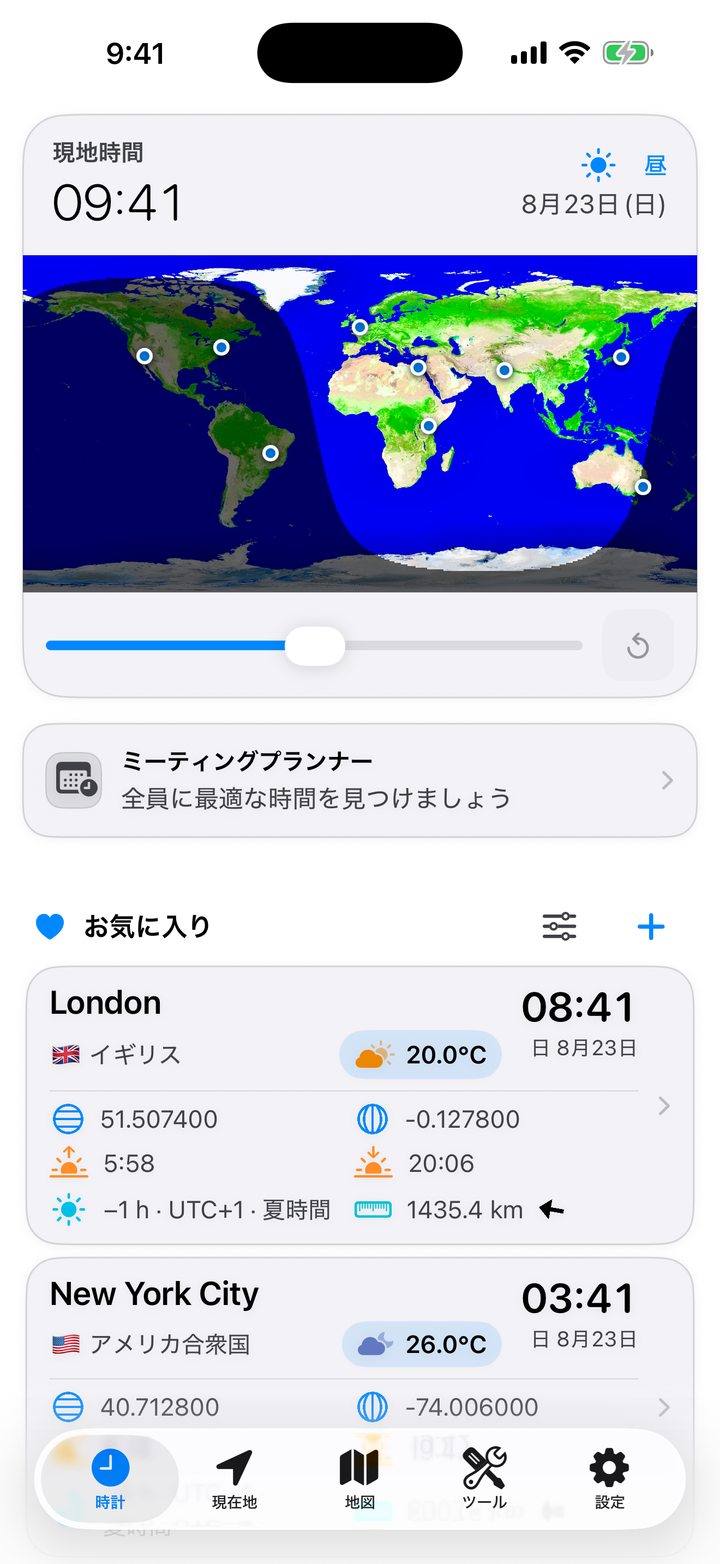
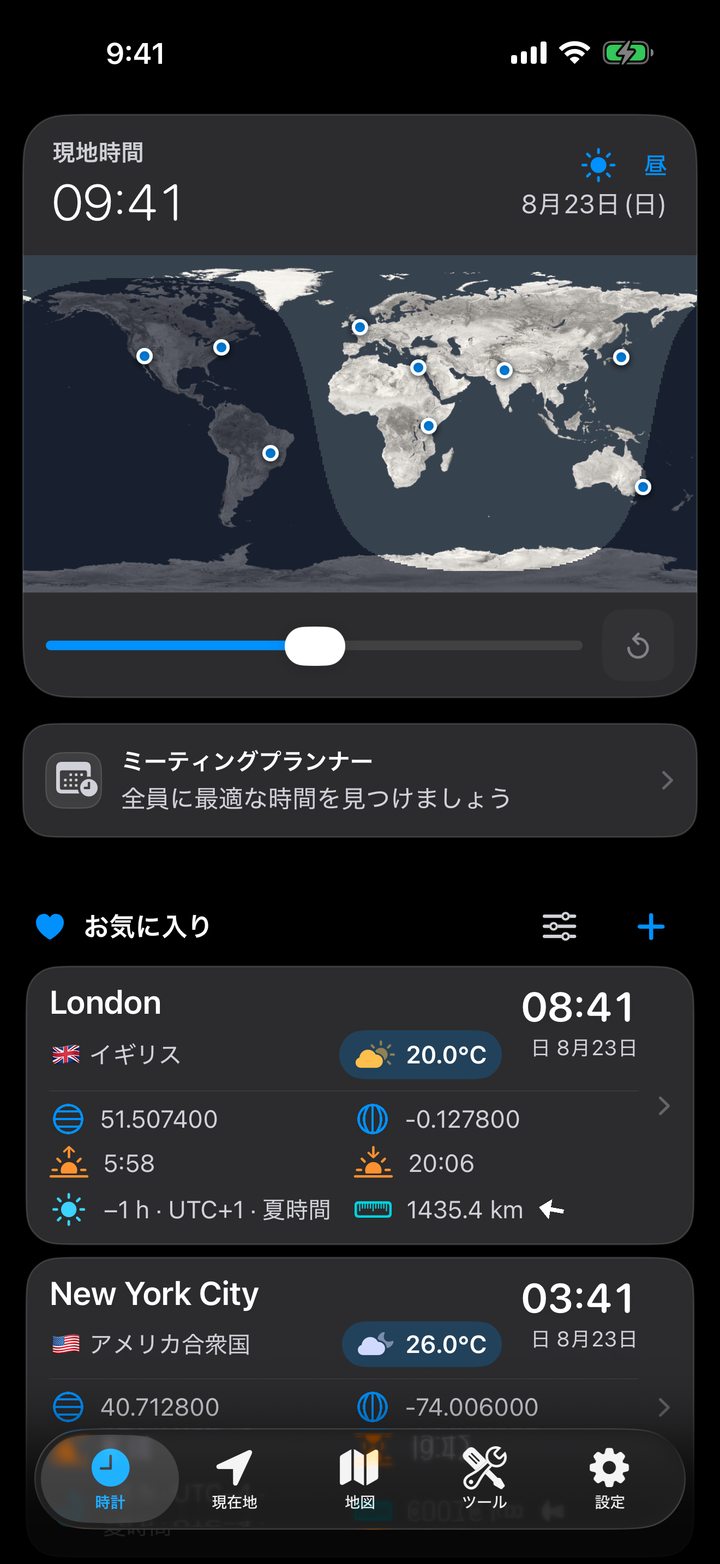
一番上のカードには、現在地の時刻と日付が表示されます。世界地図の影の部分は暗闇です。保存した都市はドットでマークされるため、どの都市が日光の下にあるのかが一目でわかります。
他の場所で何時になるかを確認してください
現地の時計が予定の時刻を示すまで、地図の下のスライダーを移動します。昼と夜の境界線とすべてのお気に入りの時計が一緒に動きます。現在に戻るには、円形の矢印をタップします。
お気に入りの都市カードを読み取る
プランナーの下のお気に入りを見てください。都市がはるか先にある場合は、時計と日付の両方を確認してください。カードをタップすると、天気、座標、日の出と日の入り、月の出来事、あなたからの距離が表示されます。
都市の追加、名前変更、または削除
- お気に入り の横にある + をタップし、都市を検索して開きます。
- ハートをタップして保存します。 地図上の点 を保存することもできます。
- 別の名前を付けるには、都市を左にスワイプするか、都市を長押しして、名前を変更 を選択します。 元の名前に戻す は変更を元に戻します。
- リストから都市を削除するには、同じジェスチャーを使用し、削除 を選択して確定します。
レイアウトを変更する
[お気に入り] の横にあるスライダーをタップして都市を並べ替えたり、コンパクト カードと詳細カードを切り替えたり、概要、プランナー、お気に入りのセクションを移動したりできます。 設定 › お気に入りの詳細 では、カードに国、天気、座標、太陽または月の時間、オフセット、距離、方位を表示するかどうかを選択します。
天気を更新する
リストをプルダウンして放すと、すべての都市が更新されます。 週間および時間ごとの天気予報 の都市をタップします。
上映時間の基準
設定 › 時刻標準 を開くと、ズールー時間 (UTC)、Unix タイムスタンプ (1970 年 1 月 1 日からの秒数)、または天文学で使用されるユリウス日が表示されます。このブロックはお気に入りリスト内で移動できます。
デバイスの時計を確認する
時刻検証によってデバイスの時計がタイム サーバーと異なることが検出されると、時計の上にアラートが表示されます。 World Clock は修正された時刻を使用します。 デバイス設定を修正する方法を参照してください。