 World Clock
 tiện ích cho Màn hình chính của bạn
Giữ thời gian ở nhà bên cạnh giờ địa phương, kiểm tra thời tiết của thành phố hoặc để lại lời nhắc cho chính bạn mà không cần mở ứng dụng.
Thêm tiện ích vào Màn hình chính của bạn
- Chạm và giữ một khoảng trống trên Màn hình chính cho đến khi các biểu tượng lắc lư.
- Nhấn vào Chỉnh sửa > Thêm tiện ích hoặc +, sau đó tìm kiếm World Clock.
- Vuốt qua các bản xem trước, chọn tiện ích và kích thước, sau đó chạm vào Thêm tiện ích và Xong.
- Chạm và giữ tiện ích đã cài đặt rồi chọn Chỉnh sửa tiện ích để xem các tùy chọn có sẵn của tiện ích đó.
Chọn một trong bảy vật dụng
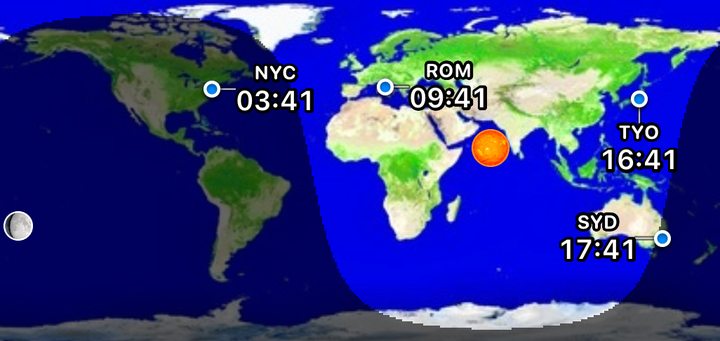
- Đêm và Ngày · Trung bình. Theo dõi ánh sáng ban ngày trên bản đồ thế giới. Đánh dấu các thành phố yêu thích bằng giờ địa phương, thời tiết hoặc một dấu chấm.
- Thời gian & Thời tiết · Nhỏ hoặc vừa. Chọn một thành phố để xem giờ và thời tiết địa phương. Kích thước trung bình đặt chi tiết thời tiết bên cạnh đồng hồ.
- Đồng hồ du lịch · Nhỏ hoặc vừa. Xem thời gian ở nhà mọi lúc mọi nơi. Đồng hồ thứ hai xuất hiện khi vị trí của bạn có độ lệch UTC khác.
- Ghi chú · Nhỏ hoặc vừa. Giữ tin nhắn, danh sách hoặc lời nhắc trên Màn hình chính. Từ iOS 17, hãy chỉnh sửa văn bản, kích thước và màu sắc trong cài đặt tiện ích.
- Siêu Nhỏ gọn · Nhỏ. Đọc thời gian, nhiệt độ, độ ẩm, bình minh và hoàng hôn trong một ô vuông nhỏ.
- Đồng hồ · Nhỏ. Đọc thời gian, ngày tháng, số tuần và ngày trong năm của thiết bị.
- Giờ Zulu · Nhỏ hoặc trung bình. So sánh UTC, được sử dụng trong hàng không, với giờ thiết bị địa phương.
Xem thời gian ở nhà khi đi du lịch
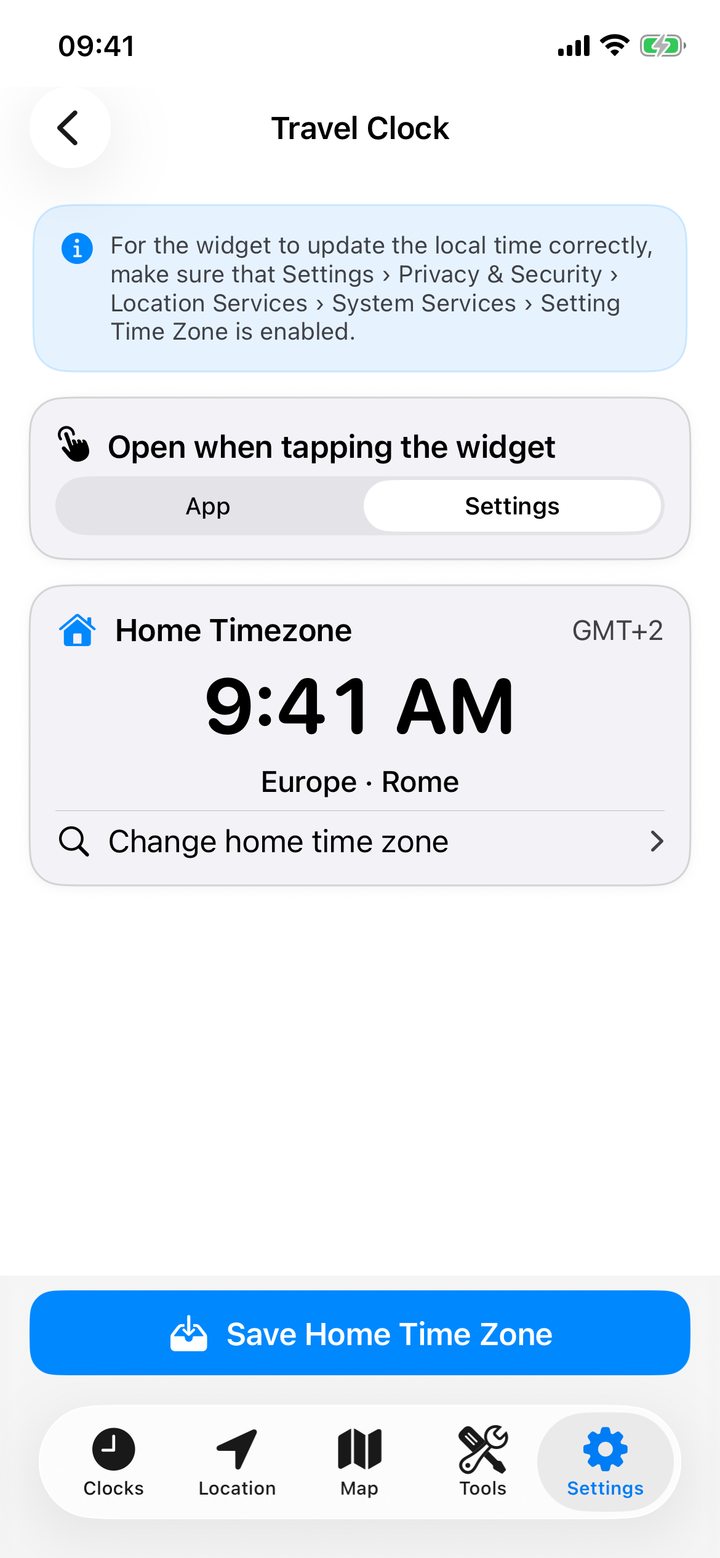
- Trong World Clock mở Cài đặt › Tiện ích › Đồng hồ du lịch.
- Chọn múi giờ quê hương của bạn từ mục yêu thích, tìm kiếm thành phố quê hương của bạn hoặc sử dụng múi giờ của thiết bị khi ở nhà. Nhấn vào Lưu múi giờ nhà.
- Thêm tiện ích Đồng hồ du lịch vào Màn hình chính.
Khi thiết bị và thành phố quê hương có cùng độ lệch UTC, một đồng hồ Trang chủ là đủ. Khi độ lệch khác nhau, hai đồng hồ sẽ xuất hiện. Ví dụ: lúc 9:41 sáng ở Rome vào ngày 23 tháng 8, đồng hồ ở nhà đặt ở New York chỉ 3:41 sáng. Hai tên thành phố khác nhau vẫn có thể chia sẻ cùng một lúc.
Viết cho mình một lời nhắc nhở
Chạm và giữ tiện ích Ghi chú rồi chọn Chỉnh sửa tiện ích. Nhập lời nhắc chẳng hạn như “Đóng gói bộ chuyển đổi”, chọn kích thước văn bản và màu nền, sau đó nhấn vào bên ngoài bảng.
Thay đổi bản đồ ánh sáng ban ngày
Tiện ích Đêm và Ngày có thể đánh dấu các điểm ngay dưới Mặt trời và Mặt trăng. Để ẩn chúng, hãy mở Chỉnh sửa tiện ích và tắt Hiển thị mặt trời và mặt trăng.
Đặt định dạng thời gian của tiện ích
Trên các tiện ích cung cấp tùy chọn, hãy chọn tự động để theo dõi hệ thống hoặc chọn 12 hoặc 24 giờ cho tiện ích đó. Cài đặt trong ứng dụng cho đồng hồ ở mức dưới Định dạng và đơn vị.
Thay đổi hành động nhấn hoặc làm mới tiện ích
Trong cài đặt Widget của ứng dụng, hãy chọn nội dung sẽ mở khi bạn chạm vào Đồng hồ du lịch. Nếu tiện ích đã lỗi thời, hãy mở World Clock một lần hoặc nhấn Cập nhật tất cả tiện ích. iOS quyết định thời điểm bản cập nhật được yêu cầu xuất hiện.