 World Clock
 आपके होम स्क्रीन के लिए विजेट
घर के समय को स्थानीय समय के साथ रखें, शहर के मौसम की जाँच करें या ऐप खोले बिना अपने लिए एक अनुस्मारक छोड़ दें।
अपनी होम स्क्रीन पर एक विजेट जोड़ें
- होम स्क्रीन पर खाली जगह को तब तक दबाकर रखें जब तक आइकन हिल न जाएं।
- संपादित करें ›विजेट जोड़ें या + टैप करें, फिर World Clock खोजें।
- पूर्वावलोकन के माध्यम से स्वाइप करें, एक विजेट और आकार चुनें, फिर विजेट जोड़ें और हो गया टैप करें।
- इंस्टॉल किए गए विजेट को स्पर्श करके रखें और इसके उपलब्ध विकल्पों को देखने के लिए विजेट संपादित करें चुनें।
सात विजेट्स में से एक चुनें
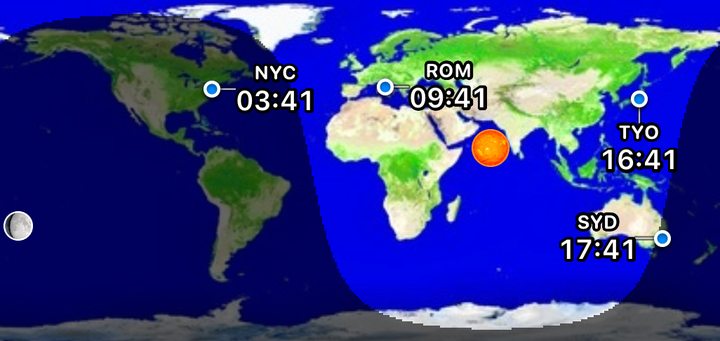
- रात और दिन · मध्यम. विश्व मानचित्र पर दिन के उजाले का अनुसरण करें। पसंदीदा शहरों को स्थानीय समय, मौसम या बिंदु से चिह्नित करें।
- समय और मौसम · छोटा या मध्यम। स्थानीय समय और मौसम देखने के लिए एक शहर चुनें। मध्यम आकार घड़ी के बगल में मौसम का विवरण रखता है।
- यात्रा घड़ी · छोटी या मध्यम। आप जहां भी हों, घर का समय देखें। दूसरी घड़ी तब दिखाई देती है जब आपके स्थान का UTC ऑफ़सेट भिन्न होता है।
- टिप्पणियाँ · छोटा या मध्यम. होम स्क्रीन पर एक संदेश, सूची या अनुस्मारक रखें। iOS 17 से, विजेट सेटिंग्स में टेक्स्ट, आकार और रंग संपादित करें।
- सुपर कॉम्पैक्ट · छोटा। एक छोटे वर्ग में समय, तापमान, आर्द्रता, सूर्योदय और सूर्यास्त पढ़ें।
- घड़ी · छोटी. डिवाइस का समय, दिनांक, सप्ताह संख्या और वर्ष का दिन पढ़ें।
- ज़ुलु समय · छोटा या मध्यम। विमानन में उपयोग किए जाने वाले यूटीसी की तुलना स्थानीय डिवाइस समय से करें।
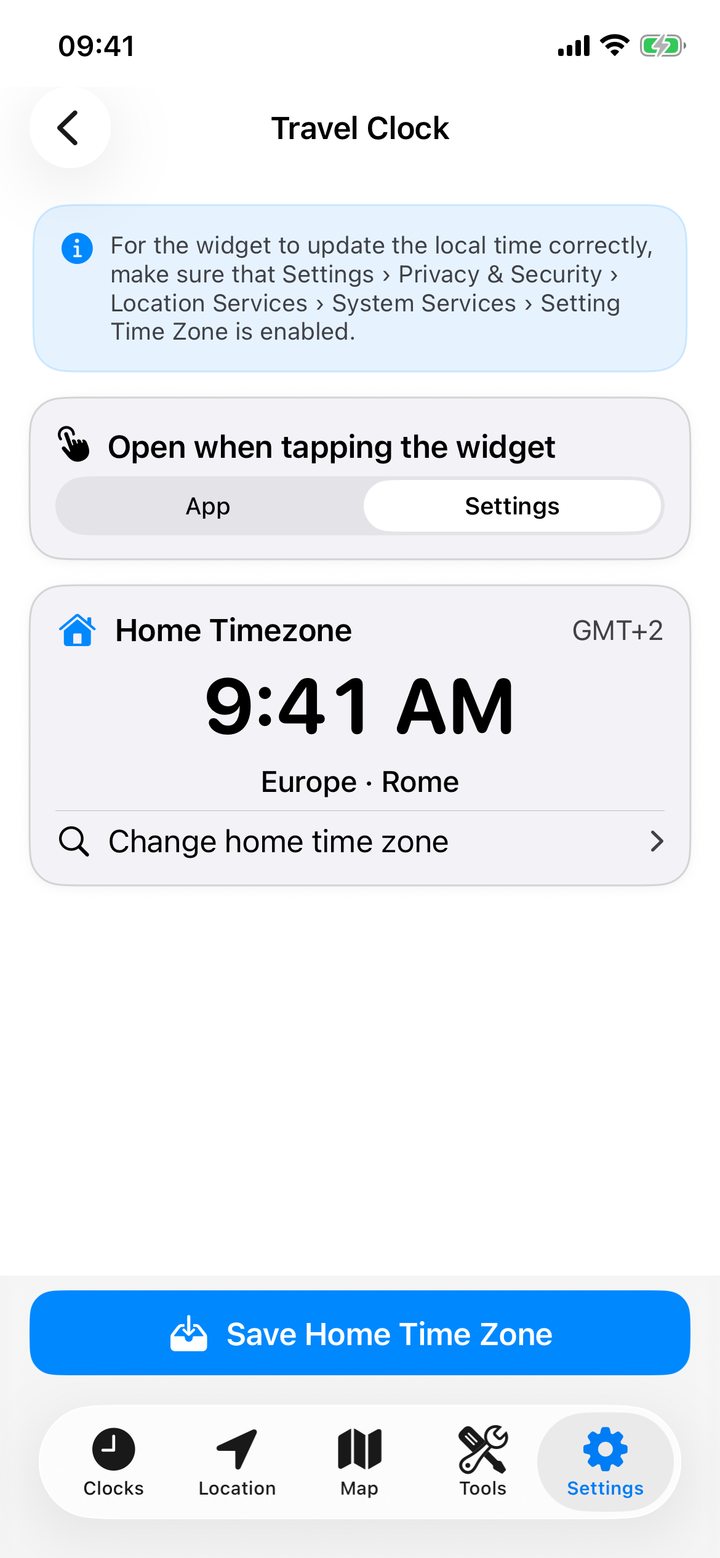
यात्रा करते समय घर का समय देखें
- World Clock में खुला सेटिंग्स › विजेट › यात्रा घड़ी.
- पसंदीदा में से अपना गृह समय क्षेत्र चुनें, अपना गृह शहर खोजें या घर पर रहते हुए डिवाइस क्षेत्र का उपयोग करें। घर का समय क्षेत्र सहेजें टैप करें.
- होम स्क्रीन पर ट्रैवल क्लॉक विजेट जोड़ें।
जब डिवाइस और गृह शहर में समान यूटीसी ऑफसेट होता है, तो एक होम घड़ी पर्याप्त होती है। जब ऑफसेट भिन्न होते हैं, तो दो घड़ियाँ दिखाई देती हैं। उदाहरण के लिए, 23 अगस्त को रोम में सुबह 9:41 बजे, न्यूयॉर्क पर सेट की गई एक घरेलू घड़ी में 3:41 बजे का समय लिखा हुआ है। दो अलग-अलग शहरों के नाम अभी भी एक ही समय साझा कर सकते हैं।
अपने लिए एक अनुस्मारक लिखें
नोट्स विजेट को स्पर्श करके रखें और विजेट संपादित करें चुनें। एक अनुस्मारक दर्ज करें जैसे कि "एडेप्टर पैक करें", एक टेक्स्ट आकार और पृष्ठभूमि रंग चुनें, फिर पैनल के बाहर टैप करें।
दिन के उजाले का नक्शा बदलें
रात और दिन विजेट सीधे सूर्य और चंद्रमा के नीचे बिंदुओं को चिह्नित कर सकता है। उन्हें छिपाने के लिए, विजेट संपादित करें खोलें और सूर्य और चंद्रमा दिखाओ बंद करें।
विजेट का समय प्रारूप सेट करें
विकल्प प्रदान करने वाले विजेट पर, सिस्टम का अनुसरण करने के लिए स्वचालित चुनें, या उस विजेट के लिए 12 या 24 घंटे चुनें। घड़ियों के लिए इन-ऐप सेटिंग प्रारूप और इकाइयाँ के अंतर्गत है।
टैप क्रिया बदलें या विजेट ताज़ा करें
ऐप की विजेट सेटिंग में, चुनें कि ट्रैवल क्लॉक पर टैप करने पर क्या खुलेगा। यदि कोई विजेट पुराना हो गया है, तो World Clock को एक बार खोलें या सभी विजेट अपडेट करें पर टैप करें। अनुरोधित अद्यतन प्रकट होने पर iOS निर्णय लेता है।