 World Clock
 widgets voor je startscherm
Houd de thuistijd bij naast de lokale tijd, bekijk het weer in een stad of laat een herinnering achter zonder de app te openen.
Voeg een widget toe aan uw startscherm
- Houd uw vinger op een lege ruimte op het startscherm totdat de pictogrammen trillen.
- Tik op Bewerken › Widget toevoegen of + en zoek vervolgens naar World Clock.
- Veeg door de voorbeelden, kies een widget en grootte en tik vervolgens op Widget toevoegen en Gereed.
- Houd uw vinger op de geïnstalleerde widget en kies Widget bewerken om de beschikbare opties te bekijken.
Kies een van de zeven widgets
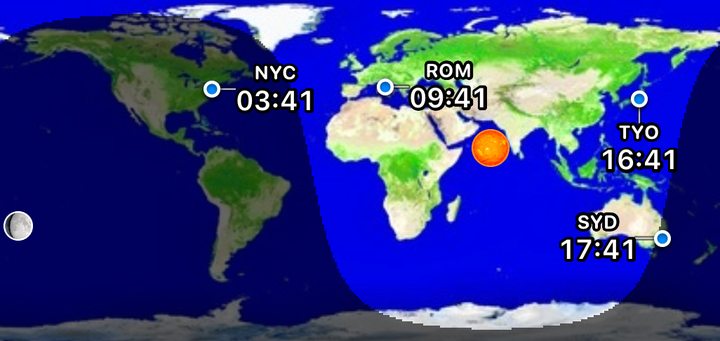
- Nacht en dag · Gemiddeld. Volg het daglicht op een wereldkaart. Markeer favoriete steden met lokale tijd, het weer of een stip.
- Tijd en weer · Klein of middelgroot. Kies een stad om de lokale tijd en het weer te zien. Het middelgrote formaat plaatst weerdetails naast de klok.
- Reisklok · Klein of middelgroot. Bekijk de thuistijd, waar u ook bent. Er verschijnt een tweede klok als uw locatie een andere UTC-afwijking heeft.
- Opmerkingen · Klein of middelgroot. Bewaar een bericht, lijst of herinnering op het startscherm. Bewerk vanaf iOS 17 de tekst, grootte en kleur in de widgetinstellingen.
- Supercompact · Klein. Lees de tijd, temperatuur, vochtigheid, zonsopgang en zonsondergang in één klein vierkantje.
- Klok · Klein. Lees de apparaattijd, datum, weeknummer en dag van het jaar.
- Zulu Time · Klein of middelgroot. Vergelijk UTC, gebruikt in de luchtvaart, met de lokale apparaattijd.
Bekijk de thuistijd tijdens het reizen
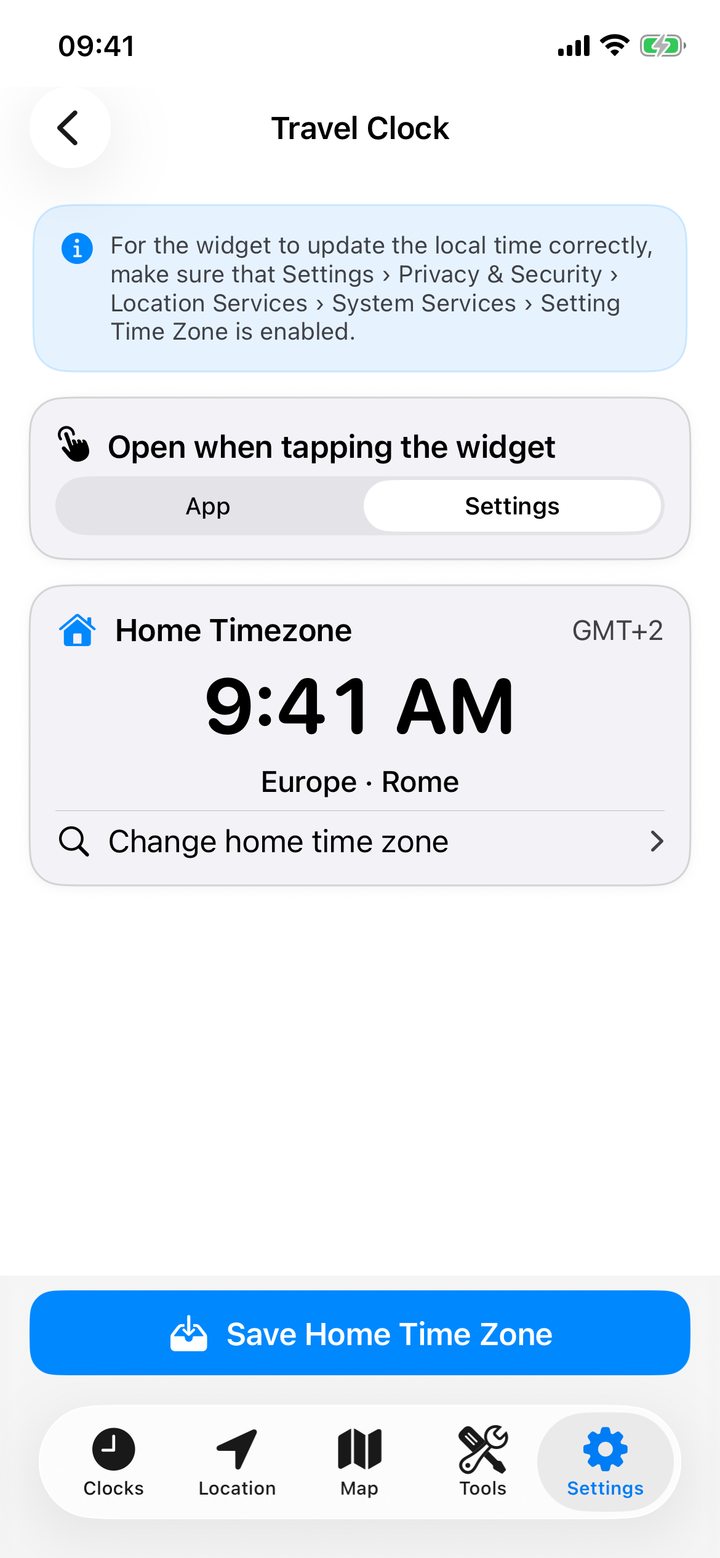
- In World Clock open je Instellingen › Widgets › Reisklok.
- Kies uw thuistijdzone uit een favoriet, zoek naar uw woonplaats of gebruik de apparaatzone terwijl u thuis bent. Tik op Thuistijdzone bewaren.
- Voeg de Reisklok-widget toe aan het startscherm.
Wanneer het apparaat en de thuisstad dezelfde UTC-offset hebben, is een enkele Home klok voldoende. Wanneer de offsets verschillen, verschijnen er twee klokken. Op 23 augustus om 09.41 uur in Rome geeft de thuisklok in New York bijvoorbeeld 03.41 uur aan. Twee verschillende stadsnamen kunnen nog steeds dezelfde tijd delen.
Schrijf jezelf een herinnering
Houd de Notes-widget aangeraakt en kies Widget bewerken. Voer een herinnering in, zoals 'Pak de adapter in', kies een tekstgrootte en achtergrondkleur en tik vervolgens buiten het paneel.
Wijzig de daglichtkaart
De Nacht en Dag-widget kan de punten direct onder de Zon en de Maan markeren. Om ze te verbergen, opent u Widget bewerken en schakelt u Toon zon en maan uit.
Stel de tijdnotatie van een widget in
Op widgets die deze optie bieden, kiest u Automatisch om het systeem te volgen, of kiest u 12 of 24 uur voor die widget. De in-app-instelling voor klokken ligt onder Notaties en eenheden.
Wijzig de tikactie of vernieuw widgets
Kies in de Widgets-instellingen van de app wat er wordt geopend als je op Reisklok tikt. Als een widget verouderd is, open dan één keer World Clock of tik op Alle widgets bijwerken. iOS bepaalt wanneer de gevraagde update verschijnt.