World Clock
インターネット接続を確認してください
アクティブな SIM を特定し、接続速度を測定し、Web サイトが開かない理由を調べます。
どこで見つけられますかツール › ネットワーク
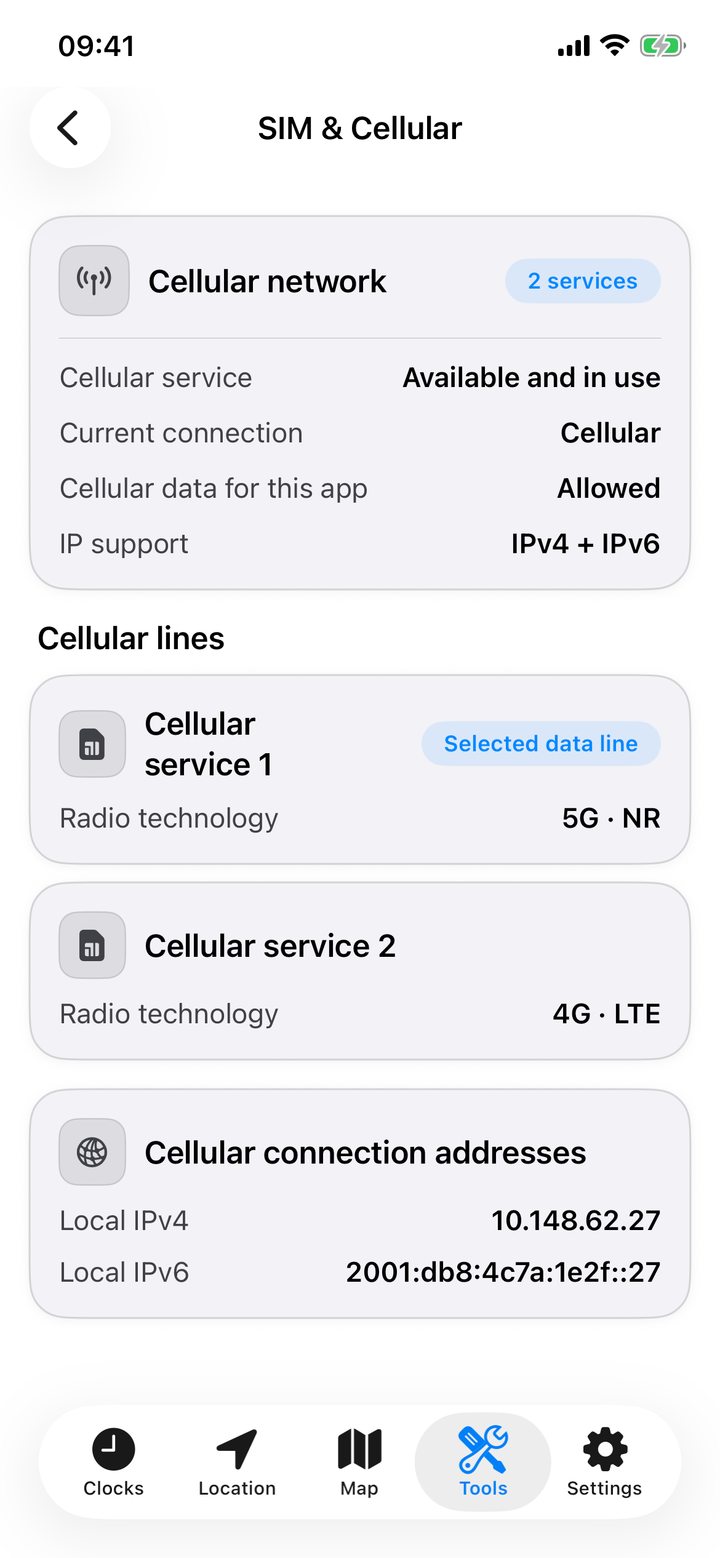
SIM とモバイル接続を確認してください
SIMとモバイル通信 を開いて、デバイスが Wi-Fi、携帯電話データ、または有線接続を使用しているかどうかを確認します。 iOS が詳細を提供する場合、物理 SIM および eSIM 回線、その無線技術 (4G または 5G など)、選択されたデータ回線、ローカル IPv4 および IPv6 アドレス、および低データ モードを確認できます。通信事業者によっては回線名を提供していない場合があります。
パブリック IP アドレスを見つける
インターネットと速度 を開いて、パブリック IPv4 または IPv6 アドレス、プロバイダー、ネットワーク組織、ASN、およびドメインを確認します。おおよその座標、大陸、およびタイムゾーンは、ネットワークの出口点を指します。 VPN、プロキシ、または iCloud プライベート リレーを使用すると、デバイスから遠く離れた場所に置くことができます。
接続速度を測定する
スピードテスト をタップしてアプリ内で OpenSpeedTest を開き、ダウンロードとアップロードの速度を測定します。テストを再実行するには、テストをリロードします。ルーターの近くでの結果と、接続が遅くなる部屋での結果を比較してください。
Web サイトが応答するかどうかを確認する
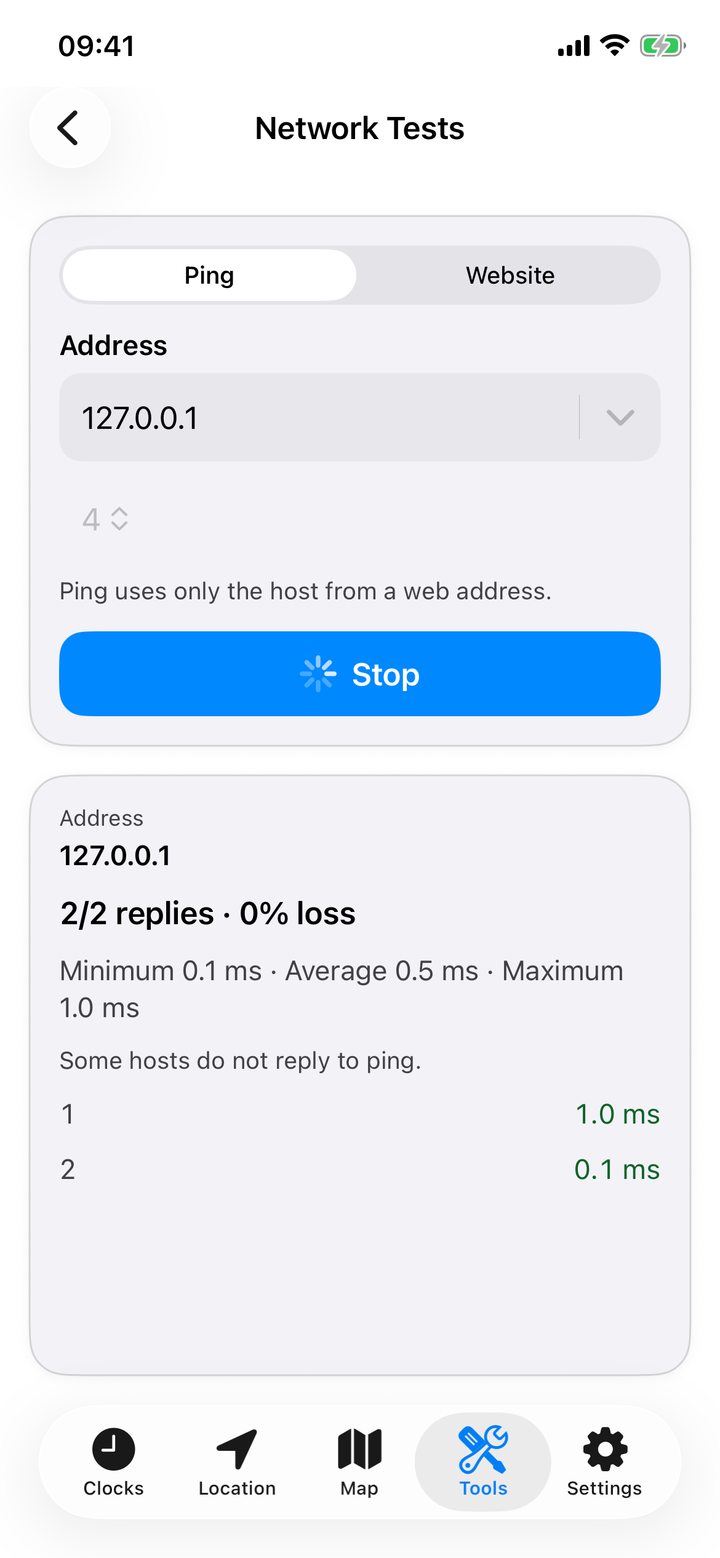
- ネットワークテスト を開きます。アドレスを入力するか、アドレスを選択 をタップして、開始 を選択します。
- Ping を使用して、応答、パケット損失、ミリ秒単位の最小、平均、最大応答時間を確認します。 URL を入力すると、Ping はホスト名を使用します。
- ページ自体をリクエストするには、ウェブサイト を使用します。 HTTP ステータス (成功した応答の場合は 200、ページが見つからない場合は 404)、応答時間、HTTPS ステータス、リダイレクト、および最終アドレスを読み取ります。
一部のホストは、Web ページが読み込まれている場合でも ping リクエストを無視します。このケースを確認するには、Web サイト テストを使用します。 127.0.0.1 をテストすると、デバイス自体がチェックされます。インターネット接続をテストする外部ホストを選択します。履歴には、各テストの最近のアドレスが保存されます。