 World Clock
 widgets pour votre écran d'accueil
Gardez l'heure de votre domicile à côté de l'heure locale, vérifiez la météo d'une ville ou laissez-vous un rappel sans ouvrir l'application.
Ajoutez un widget à votre écran d'accueil
- Touchez et maintenez un espace vide sur l'écran d'accueil jusqu'à ce que les icônes tremblent.
- Appuyez sur Modifier › Ajouter un widget ou +, puis recherchez World Clock.
- Faites défiler les aperçus, choisissez un widget et une taille, puis appuyez sur Ajouter un widget et OK.
- Touchez et maintenez le widget installé et choisissez Modifier le widget pour voir ses options disponibles.
Choisissez l'un des sept widgets
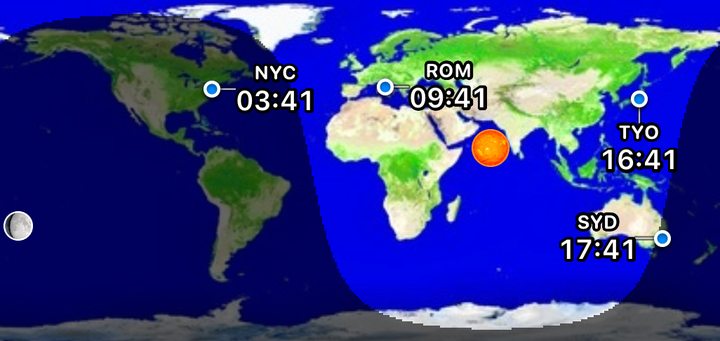
- Nuit et Jour · Moyen. Suivez la lumière du jour sur une carte du monde. Marquez les villes préférées avec l'heure locale, la météo ou un point.
- Heure et météo · Petit ou moyen. Choisissez une ville pour voir son heure locale et sa météo. La taille moyenne place les détails météorologiques à côté de l'horloge.
- Horloge de voyage · Petite ou moyenne. Consultez l'heure à la maison où que vous soyez. Une deuxième horloge apparaît lorsque votre emplacement a un décalage UTC différent.
- Remarques · Petit ou moyen. Conservez un message, une liste ou un rappel sur l'écran d'accueil. Depuis iOS 17, modifiez le texte, la taille et la couleur dans les paramètres du widget.
- Super compact · Petit. Lisez l'heure, la température, l'humidité, le lever et le coucher du soleil sur un petit carré.
- Horloge · Petite. Lisez l'heure, la date, le numéro de la semaine et le jour de l'année de l'appareil.
- Heure zoulou · Petit ou moyen. Comparez l'UTC, utilisé dans l'aviation, avec l'heure locale de l'appareil.
Voir l'heure à la maison en voyage
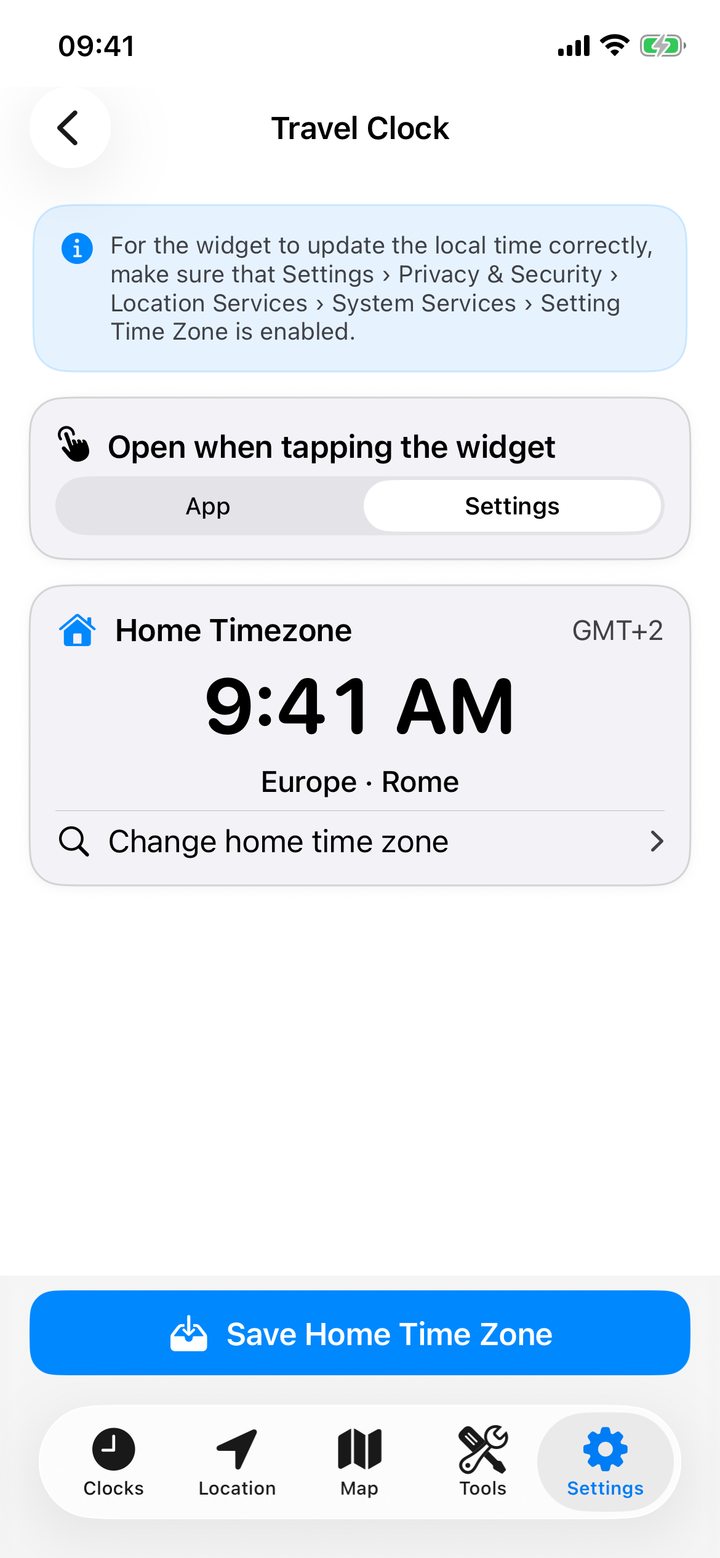
- Dans World Clock ouvrez Réglages › Widgets › Horloge de voyage.
- Choisissez votre fuseau horaire parmi vos favoris, recherchez votre ville de résidence ou utilisez le fuseau horaire de votre appareil lorsque vous êtes chez vous. Appuyez sur Enregistrer le fuseau horaire du domicile.
- Ajoutez le widget Travel Clock à l’écran d’accueil.
Lorsque l'appareil et la ville de résidence ont le même décalage UTC, une seule horloge Accueil suffit. Lorsque les décalages diffèrent, deux horloges apparaissent. Par exemple, à 9h41 à Rome le 23 août, une horloge domestique réglée sur New York indique 3h41. Deux noms de villes différents peuvent toujours partager la même heure.
Écrivez-vous un rappel
Appuyez longuement sur le widget Notes et choisissez Modifier le widget. Saisissez un rappel tel que « Emballez l'adaptateur », choisissez une taille de texte et une couleur d'arrière-plan, puis appuyez à l'extérieur du panneau.
Changer la carte de lumière du jour
Le widget Nuit et Jour peut marquer les points directement sous le Soleil et la Lune. Pour les masquer, ouvrez Modifier le widget et désactivez Afficher le Soleil et la Lune.
Définir le format de l'heure d'un widget
Sur les widgets qui offrent cette option, choisissez Automatique pour suivre le système, ou choisissez 12 ou 24 heures pour ce widget. Le paramètre dans l'application pour les horloges se trouve sous Formats et unités.
Modifier l'action du toucher ou actualiser les widgets
Dans les paramètres des widgets de l’application, choisissez ce qui s’ouvre lorsque vous appuyez sur Travel Clock. Si un widget est obsolète, ouvrez World Clock une fois ou appuyez sur Mettre à jour tous les widgets. iOS décide quand la mise à jour demandée apparaît.