 World Clock
 Widgets für Ihren Startbildschirm
Behalten Sie die Uhrzeit zu Hause neben der Ortszeit bei, prüfen Sie das Wetter einer Stadt oder hinterlassen Sie sich eine Erinnerung, ohne die App öffnen zu müssen.
Fügen Sie Ihrem Startbildschirm ein Widget hinzu
- Berühren und halten Sie eine leere Stelle auf dem Startbildschirm, bis die Symbole wackeln.
- Tippen Sie auf Bearbeiten › Widget hinzufügen oder + und suchen Sie dann nach World Clock.
- Wischen Sie durch die Vorschauen, wählen Sie ein Widget und eine Größe aus und tippen Sie dann auf Widget hinzufügen und Fertig.
- Berühren und halten Sie das installierte Widget und wählen Sie Widget bearbeiten, um die verfügbaren Optionen anzuzeigen.
Wählen Sie eines der sieben Widgets
- Nacht und Tag · Mittel. Verfolgen Sie das Tageslicht auf einer Weltkarte. Markieren Sie Lieblingsstädte mit Ortszeit, Wetter oder einem Punkt.
- Zeit und Wetter · Klein oder mittel. Wählen Sie eine Stadt aus, um deren Ortszeit und Wetter anzuzeigen. Bei der mittleren Größe werden neben der Uhr auch Wetterinformationen angezeigt.
- Reiseuhr · Klein oder mittelgroß. Sehen Sie die Uhrzeit zu Hause, wo immer Sie sind. Eine zweite Uhr erscheint, wenn Ihr Standort einen anderen UTC-Offset hat.
- Hinweise · Klein oder mittel. Behalten Sie eine Nachricht, Liste oder Erinnerung auf dem Startbildschirm. Bearbeiten Sie ab iOS 17 den Text, die Größe und die Farbe in den Widget-Einstellungen.
- Superkompakt · Klein. Lesen Sie Uhrzeit, Temperatur, Luftfeuchtigkeit, Sonnenaufgang und Sonnenuntergang auf einem kleinen Quadrat ab.
- Uhr · Klein. Lesen Sie die Gerätezeit, das Datum, die Wochennummer und den Tag des Jahres ab.
- Zulu-Zeit · Klein oder mittel. Vergleichen Sie die in der Luftfahrt verwendete UTC mit der lokalen Gerätezeit.
Sehen Sie sich auf Reisen die Zeit zu Hause an
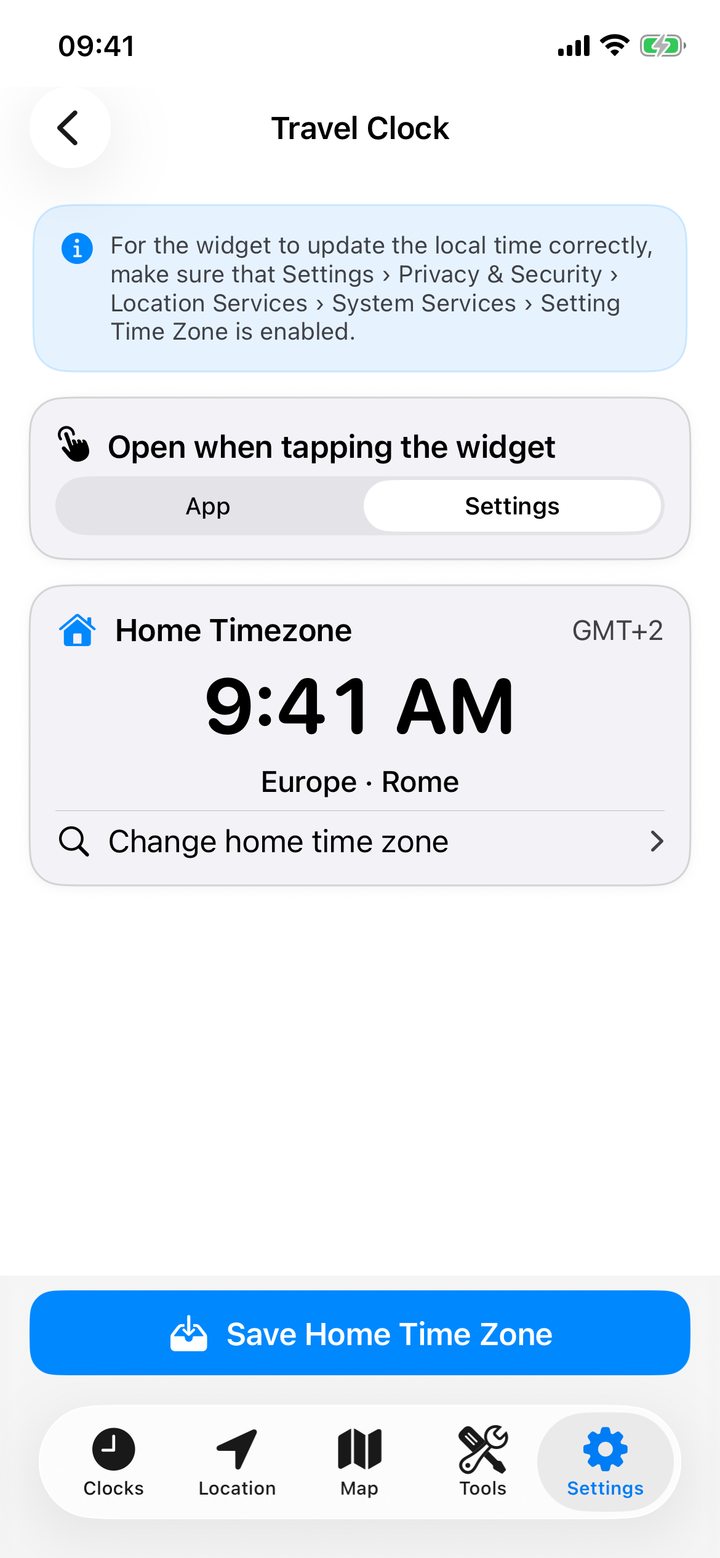
- Öffnen Sie in World Clock Einstellungen › Widgets › Reiseuhr.
- Wählen Sie Ihre Heimatzeitzone aus einem Favoriten, suchen Sie nach Ihrer Heimatstadt oder nutzen Sie die Gerätezone von zu Hause aus. Tippen Sie auf Heimatzeitzone sichern.
- Fügen Sie das Reiseuhr-Widget zum Startbildschirm hinzu.
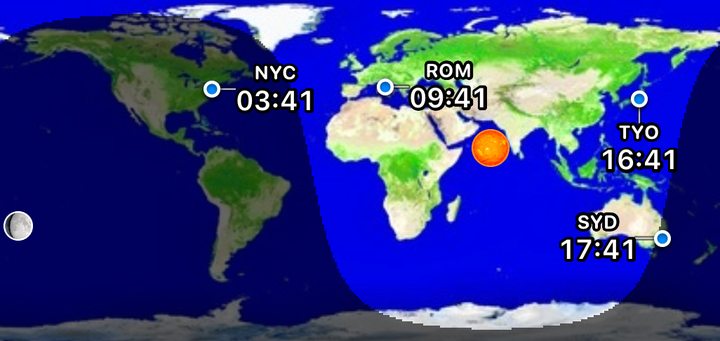
Wenn das Gerät und die Heimatstadt denselben UTC-Offset haben, reicht eine einzige Home-Uhr aus. Wenn sich die Offsets unterscheiden, erscheinen zwei Uhren. Beispielsweise zeigt die auf New York eingestellte Heimuhr am 23. August um 9:41 Uhr in Rom 3:41 Uhr an. Zwei verschiedene Städtenamen können immer noch dieselbe Zeit haben.
Schreiben Sie sich eine Erinnerung
Berühren und halten Sie das Notizen-Widget und wählen Sie Widget bearbeiten. Geben Sie eine Erinnerung wie „Packen Sie den Adapter ein“, wählen Sie eine Textgröße und eine Hintergrundfarbe aus und tippen Sie dann außerhalb des Bedienfelds.
Ändern Sie die Tageslichtkarte
Das Nacht- und Tag-Widget kann die Punkte direkt unter Sonne und Mond markieren. Um sie auszublenden, öffnen Sie Widget bearbeiten und schalten Sie Sonne und Mond anzeigen aus.
Legen Sie das Zeitformat eines Widgets fest
Wählen Sie bei Widgets, die diese Option anbieten, Automatisch, um dem System zu folgen, oder wählen Sie 12 oder 24 Stunden für dieses Widget. Die In-App-Einstellung für Uhren finden Sie unter Formate und Einheiten.
Ändern Sie die Tippaktion oder aktualisieren Sie Widgets
Wählen Sie in den Widgets-Einstellungen der App aus, was geöffnet wird, wenn Sie auf „Reiseuhr“ tippen. Wenn ein Widget veraltet ist, öffnen Sie einmal World Clock oder tippen Sie auf Alle Widgets aktualisieren. iOS entscheidet, wann das angeforderte Update erscheint.