World Clock
 の最初の 5 分間
まずは都市を 1 つ保存してください。その後、その時間を自分の時間と比較し、その時計をホーム画面に表示することができます。
東京で時間を探す
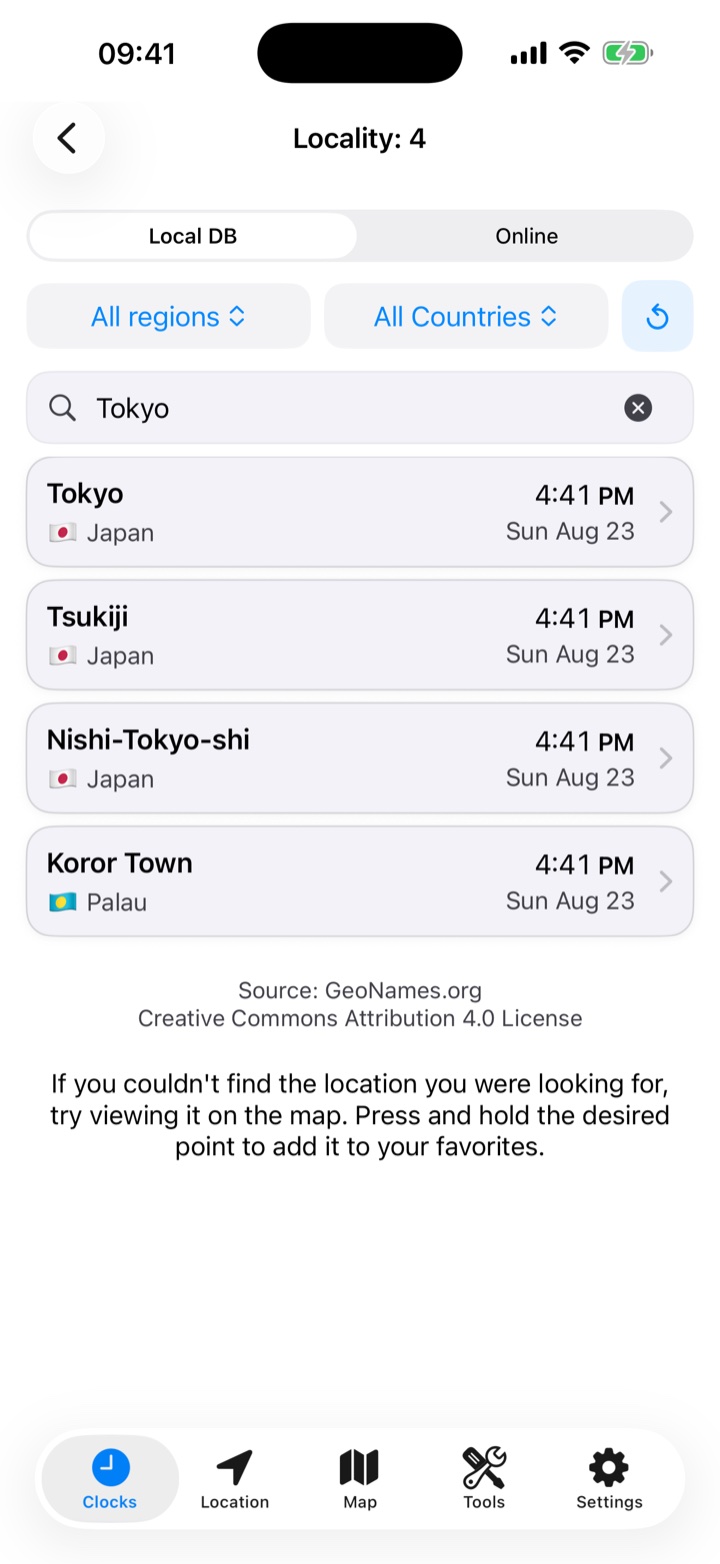
- 時計 を開き、お気に入り の横にある + をタップします。
- Tokyo と入力し、日本での結果をタップします。そのページには、すでに明日になっている場合でも、現地の時刻と日付が表示されます。
- ハートをタップして東京を救いましょう。 「時計」に戻ると、他の都市の横に表示されます。
都市ディレクトリはオフラインでも機能します。小さい場所の場合は、世界中を検索 をお試しください。
2 つの時計を比較する
ローカル時計が午後 6 時を示すまで、昼光マップの下のスライダーをドラッグします。その同じ瞬間の東京の時計を読んでください。現在に戻るには、円形の矢印をタップします。
時計のフォーマットを設定する
設定 › 形式と単位 で、12 時間または 24 時間を選択します。この選択は、iOS が別の形式を使用している場合でもアプリに適用されます。ここで距離単位と座標形式も設定できます。
自分のポジションを見つけよう
現在地 を開き、位置情報へのアクセスを許可します。地図の下にある座標を読み取ります。下にスクロールして、住所、天気、近くの場所、お気に入りからの距離を表示します。
ホーム画面に都市を置く
ホーム画面の空いている領域を長押しします。 編集 › ウィジェットを追加 または + ボタンをタップし、World Clock を検索して 時間と天気 を追加します。インストールされたウィジェットを長押しし、ウィジェットの編集 を選択して都市を選択します。 7 つのウィジェットすべてを参照してください。
ツールを見つけて整理する
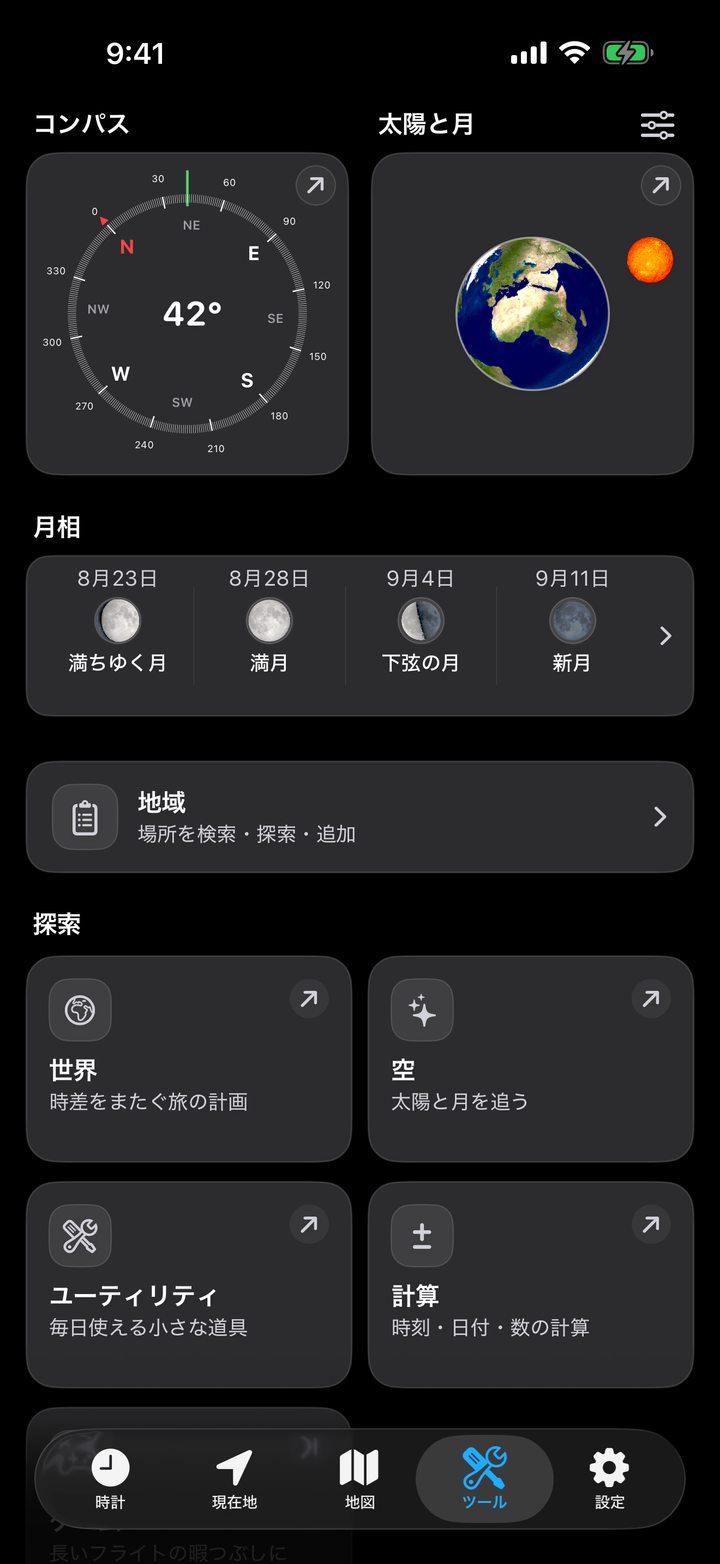
ツール を開きます。概要には、コンパス、太陽と月のプレビュー、場所検索、および「探索」の下の 6 つのカテゴリが含まれています。
- 世界 には、国、通貨、為替レート、タイムゾーン、フライトの旅程が含まれています。
- 空 には、衛星画像、太陽と月の位置、月相、昼光図、日食が含まれています。
- ネットワーク には、携帯電話情報、速度テスト、Wi-Fi スキャナー、ネットワーク テストがあります。
- ユーティリティにはコンパス、マップリンクコンバーター、ステップ、懐中電灯が付いています。
- 計算 には、数値、時刻、日付、体感温度の計算機能があります。
- ゲーム は、4 つの World Clock クイズを含むゲーム ライブラリを開きます。
[ツール] の右上にあるスライダーをタップして、クイックアクセス 項目を選択したり、セクションを移動したり、非表示にしたりできます。カテゴリ内でタイルをタッチしたまま、新しい位置にドラッグします。最初からやり直すには、デフォルトのレイアウトに戻す を使用してください。
カテゴリの概要には、Sky の日の出と月の入り、計算の年、月、週、日の進捗状況、ユーティリティの毎日のヒントが含まれます。