 World Clock
 أدوات لشاشتك الرئيسية
حافظ على توقيت المنزل بجانب التوقيت المحلي، وتحقق من طقس المدينة أو اترك لنفسك تذكيرًا دون فتح التطبيق.
أضف عنصر واجهة مستخدم إلى شاشتك الرئيسية
- المس مع الاستمرار مساحة فارغة على الشاشة الرئيسية حتى تهتز الرموز.
- اضغط على تحرير › إضافة القطعة أو +، ثم ابحث عن World Clock.
- قم بالتمرير خلال المعاينات، واختر الأداة والحجم، ثم اضغط على إضافة القطعة وتم.
- المس الأداة المثبتة مع الاستمرار واختر تحرير القطعة لرؤية الخيارات المتاحة لها.
اختر واحدة من الأدوات السبعة
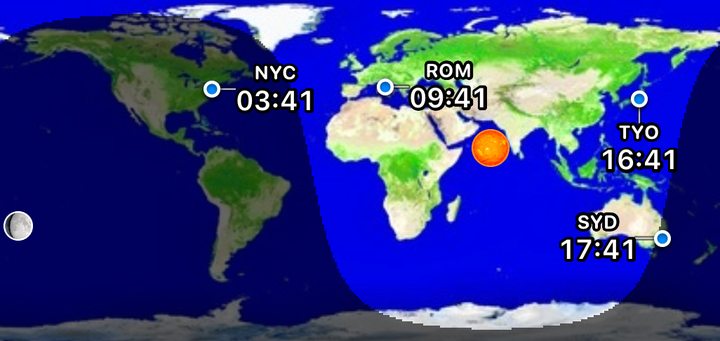
- الليل والنهار · متوسط. اتبع ضوء النهار على خريطة العالم. حدد المدن المفضلة بالتوقيت المحلي أو الطقس أو نقطة.
- الوقت والطقس · صغير أو متوسط. اختر مدينة لمعرفة التوقيت المحلي والطقس فيها. الحجم المتوسط يضع تفاصيل الطقس بجانب الساعة.
- ساعة السفر · صغيرة أو متوسطة. شاهد وقت المنزل أينما كنت. تظهر ساعة ثانية عندما يكون لموقعك إزاحة UTC مختلفة.
- ملاحظات · صغيرة أو متوسطة. احتفظ برسالة أو قائمة أو تذكير على الشاشة الرئيسية. من iOS 17، قم بتحرير النص والحجم واللون في إعدادات الأداة.
- سوبر كومباكت · صغير. قراءة الوقت ودرجة الحرارة والرطوبة وشروق الشمس وغروبها في مربع واحد صغير.
- الساعة · صغيرة. قراءة وقت الجهاز والتاريخ ورقم الأسبوع واليوم من السنة.
- توقيت الزولو · صغير أو متوسط. قارن التوقيت العالمي المنسق (UTC) المستخدم في الطيران بالتوقيت المحلي للجهاز.
انظر وقت المنزل أثناء السفر
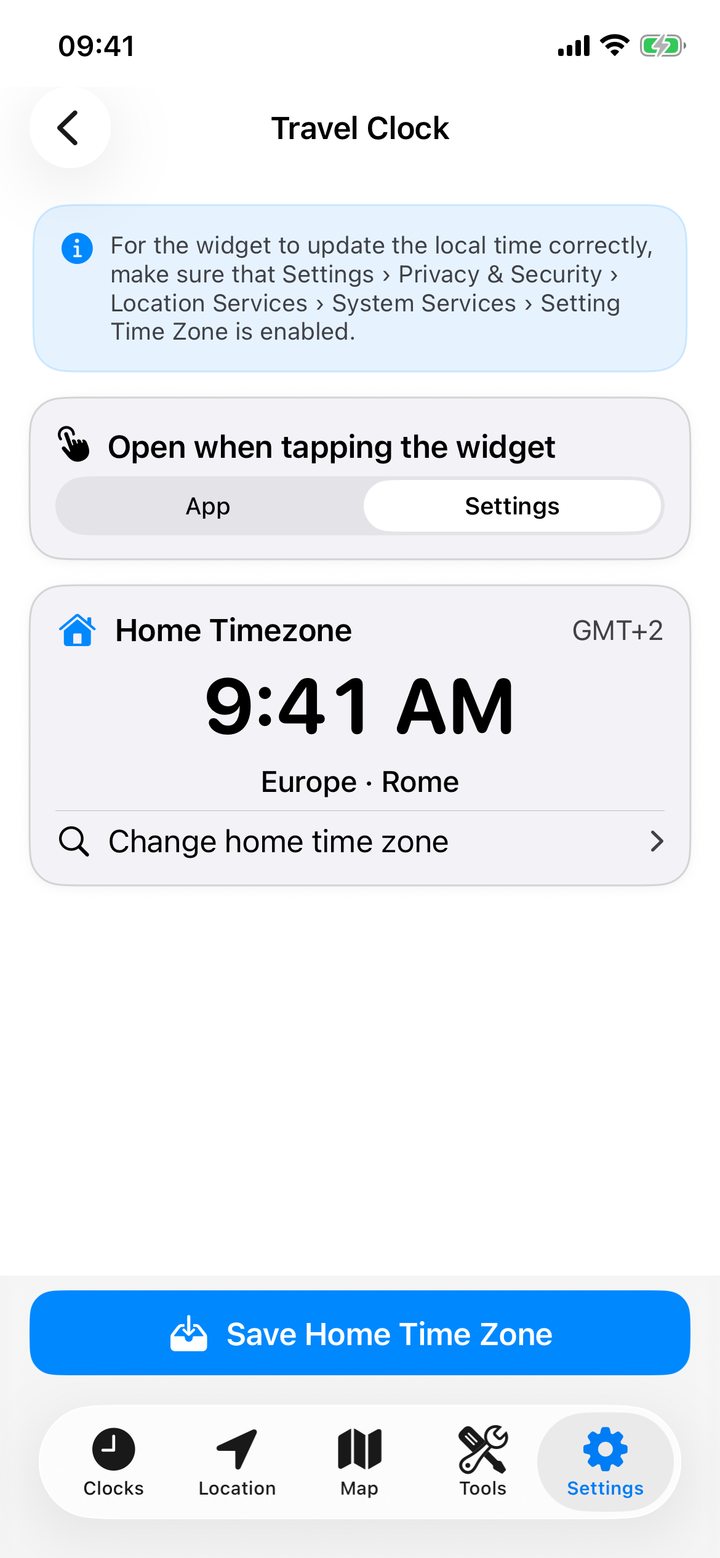
- في World Clock افتح الإعدادات › الأدوات › ساعة السفر.
- اختر المنطقة الزمنية لمنزلك من المفضلة، أو ابحث عن مدينتك الأصلية أو استخدم منطقة الجهاز أثناء تواجدك في المنزل. اضغط حفظ المنطقة الزمنية للموطن.
- أضف أداة "ساعة السفر" إلى الشاشة الرئيسية.
عندما يكون للجهاز والمدينة الرئيسية نفس إزاحة UTC، تكفي ساعة واحدة الرئيسية. عندما تختلف الإزاحات، تظهر ساعتان. على سبيل المثال، في تمام الساعة 9:41 صباحًا في روما يوم 23 أغسطس، تقرأ ساعة المنزل المضبوطة على نيويورك الساعة 3:41 صباحًا. لا يزال من الممكن مشاركة اسمين مختلفين لمدينتين في نفس الوقت.
اكتب لنفسك تذكيرًا
المس مع الاستمرار أداة الملاحظات واختر تحرير القطعة. أدخل تذكيرًا مثل "حزم المحول"، واختر حجم النص ولون الخلفية، ثم اضغط خارج اللوحة.
تغيير خريطة ضوء النهار
يمكن لعنصر واجهة الليل والنهار تحديد النقاط الموجودة أسفل الشمس والقمر مباشرة. لإخفائها، افتح تحرير القطعة وأوقف عرض الشمس والقمر.
قم بتعيين تنسيق وقت الأداة
على الأدوات التي توفر الخيار، اختر تلقائي لمتابعة النظام، أو اختر 12 أو 24 ساعة لتلك الأداة. الإعداد داخل التطبيق للساعات أقل من التنسيقات والوحدات.
قم بتغيير إجراء النقر أو تحديث الأدوات
في إعدادات عناصر واجهة المستخدم الخاصة بالتطبيق، اختر ما يتم فتحه عند النقر فوق Travel Clock. إذا كانت إحدى الأدوات قديمة، فافتح World Clock مرة واحدة أو اضغط على تحديث جميع الأدوات. يقرر نظام iOS متى يظهر التحديث المطلوب.