 World Clock
Wi-Fi 上のデバイスを探す
ホームまたはオフィスのネットワークをスキャンしてデバイスを特定し、そのサービスを確認し、発見した内容を記録します。
どこで見つけられますかツール › ネットワーク › Wi-Fi スキャナー
ネットワークへのアクセスを許可する
検査したい Wi-Fi ネットワークに参加します。最初のスキャンでは、World Clock がローカル ネットワークにアクセスできるようにします。 Wi-Fi 名を確認して保存するには、位置情報へのアクセスを許可し、正確な位置情報 を有効にしてから、スキャナーを更新します。自分が所有するプライベート ネットワークまたは検査権限を持つプライベート ネットワークのみをスキャンします。
ネットワークを特定する
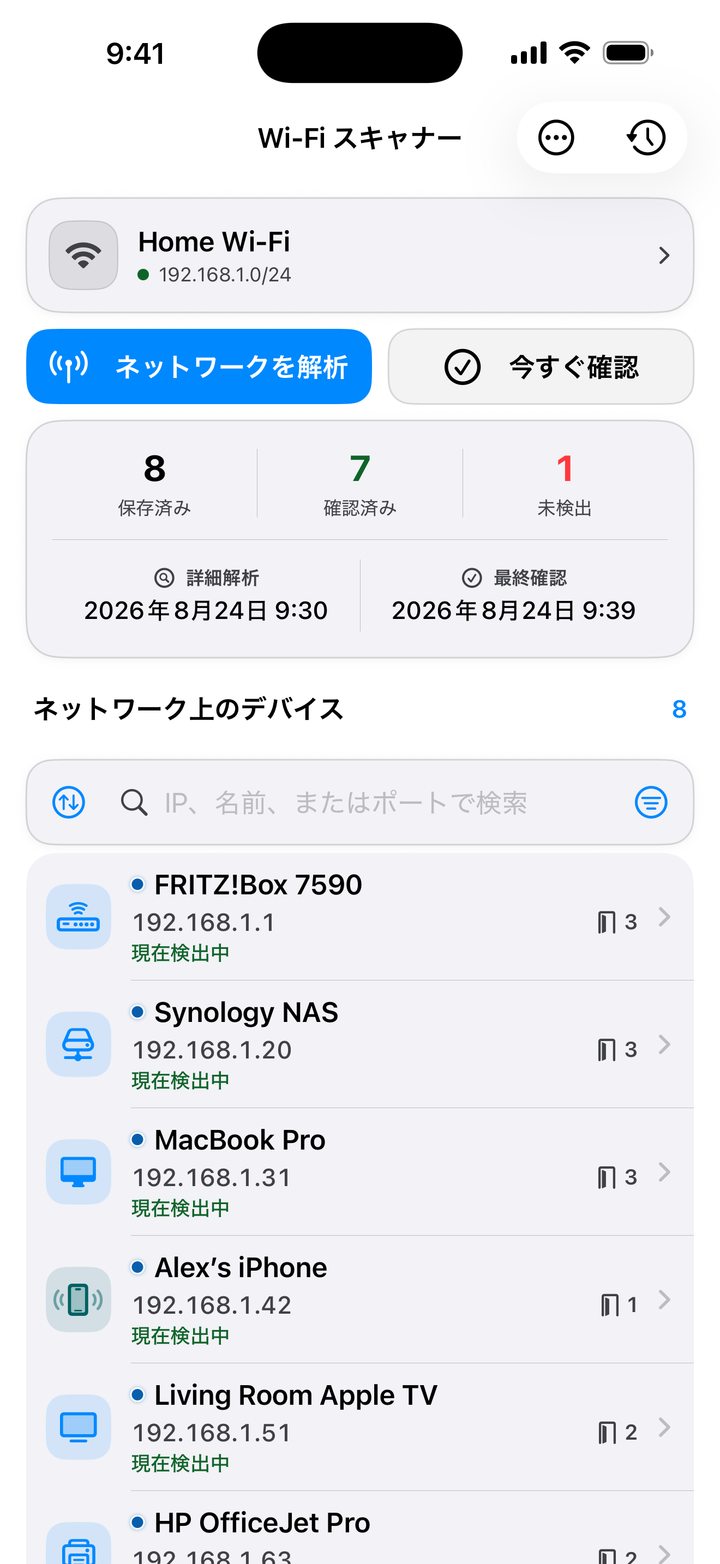
上部のセクションには、ネットワーク名 (使用可能な場合)、デバイス IP、サブネット マスク、ルーターまたはゲートウェイ、ブロードキャスト アドレス、IPv6 アドレス、およびスキャン範囲のサイズが表示されます。
接続されているデバイスを検索する
- ネットワークを解析 またはスキャンボタンをタップします。スキャナーは最初に既知のデバイスをチェックし、追加のデバイスを探してから、名前とサービスを識別します。スキャンを停止できます。
- 自分のデバイスとゲートウェイを探してください。見慣れないデバイスは、新しいデバイスの可能性があるとしてマークされます。特定する前に、名前と最後に見た時間を確認してください。
- IP アドレス、名前、またはポートで検索します。リストを並べ替えるか、デバイス タイプでフィルターします。ほとんど応答しないデバイスには、追加の検出パスを使用します。
デバイスまたはサービスを検査する
デバイスをタップして、その IP、推定タイプ、発表された名前、最初と最後の目撃情報を読み取ります。個人的な名前とアイコンを付けます。検出された HTTP または HTTPS ポートを開いて Web インターフェイスにアクセスするか、アドレスまたはポートをタップしてコピーします。
Ping は到達可能性と遅延をチェックします。 Bonjour は、デバイスがアドバタイズするサービスをリストします。互換性のあるカメラについては、ONVIF および RTSP ストリームを検索し、必要に応じて認証情報を入力します。
フル TCP スキャンでは、1 つのデバイスの 65,535 個のポートすべてがチェックされ、確認が求められます。停止したり再開したりできます。保存されているポートを再確認するか、レコードに含めたくないポートを削除してください。
ネットワークを再考する
アーカイブでは、検証されたばかりのデバイスと、以前に保存されたデバイスまたはまだチェックされていないデバイスが区別されます。保存したネットワークを開いて履歴を表示したり、名前を変更したり、忘れたりします。異なるアクセス ポイントが同じネットワークに接続されている場合、レコードを関連付けます。
別のプライベートサブネットをスキャンする
カスタム サブネット オプションに、192.168.50.0/24 などのプライベート CIDR 範囲を入力します。サブネットにはルーターまたは VPN 経由で到達できる必要があります。範囲が広い場合はさらに時間がかかります。
調査結果をエクスポートする
スプレッドシートの場合は CSV を選択し、別のプログラムの場合は JSON を選択します。リストからネットワーク全体をエクスポートするか、詳細から 1 つのデバイスをエクスポートします。