 World Clock
主屏幕的 World Clock 小部件
将家乡时间与当地时间保持一致,查看城市的天气或在不打开应用程序的情况下给自己留下提醒。
将小部件添加到主屏幕
- 触摸并按住主屏幕上的空白区域,直到图标抖动。
- 点击 编辑 › 添加小部件 或 +,然后搜索 World Clock。
- 滑动预览,选择小部件和尺寸,然后点击 添加小部件 和 完成。
- 触摸并按住已安装的小部件,然后选择 编辑小部件 查看其可用选项。
选择七个小部件之一
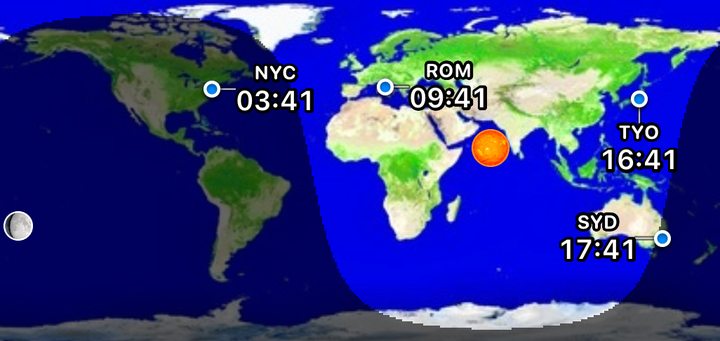
- 白天和黑夜 · 中。 在世界地图上跟随日光。用当地时间、天气或点标记最喜欢的城市。
- 时间和天气 · 小或中。 选择一个城市,查看当地时间和天气。中等尺寸将天气详细信息放在时钟旁边。
- 旅行钟·小型或中型。 无论您身在何处,都可以查看家庭时间。当您的位置具有不同的 UTC 偏移量时,会出现第二个时钟。
- 备注 · 小或中。 在主屏幕上保留消息、列表或提醒。从 iOS 17 开始,在小部件设置中编辑文本、大小和颜色。
- 超紧凑·小。 在一个小方块中读取时间、温度、湿度、日出和日落。
- 时钟·小。 读取设备时间、日期、周数和一年中的日期。
- 祖鲁时间 · 小或中。 将航空中使用的 UTC 与本地设备时间进行比较。
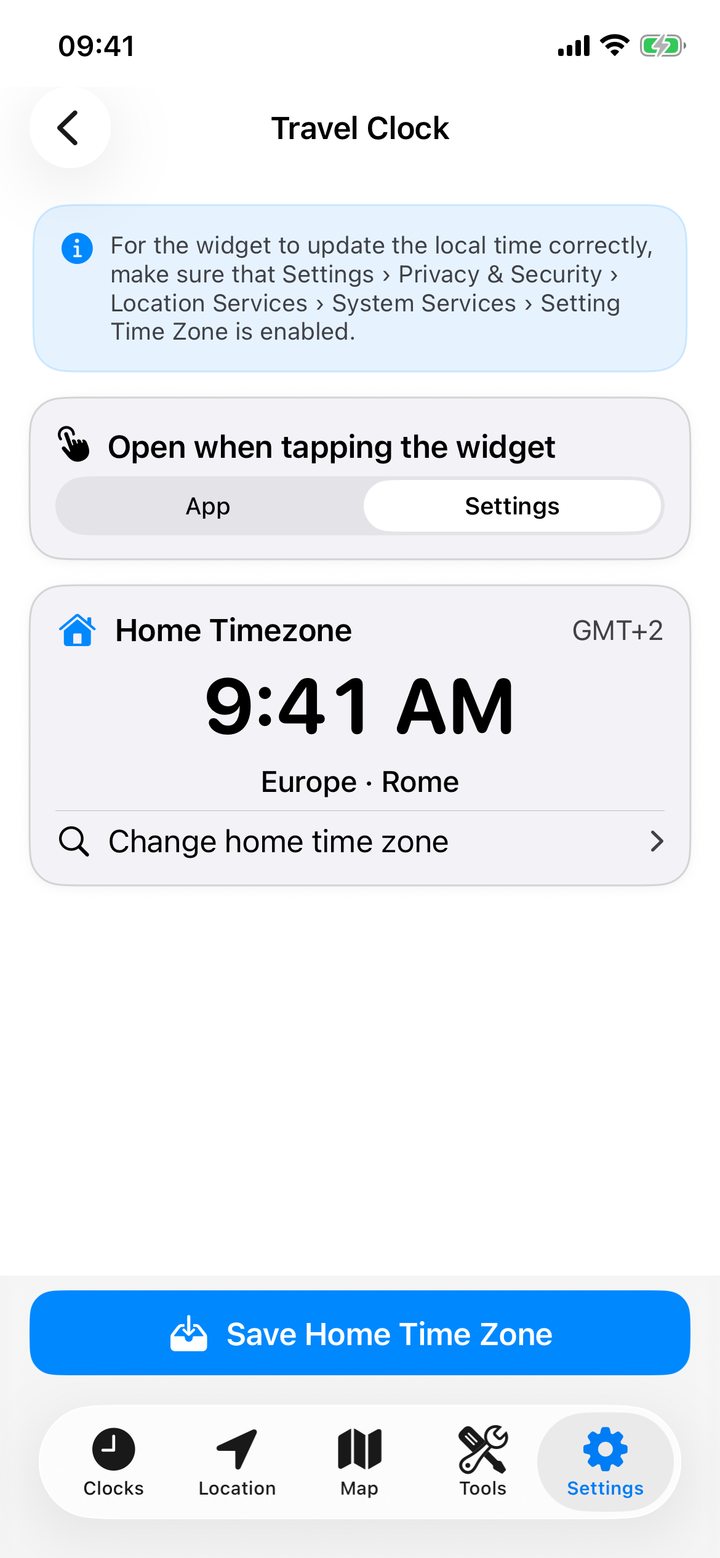
旅行时查看家乡时间
- 在World Clock打开设置 › 小组件 › 旅行时钟。
- 从收藏夹中选择您的家乡时区,搜索您的家乡城市或在家时使用设备时区。点击存储家乡时区。
- 将旅行时钟小部件添加到主屏幕。
当设备和本地城市具有相同的 UTC 偏移量时,单个 主页 时钟就足够了。当偏移量不同时,会出现两个时钟。例如,8 月 23 日罗马上午 9:41,设置为纽约的家乡时钟读数为凌晨 3:41。两个不同的城市名称仍然可以共享相同的时间。
给自己写个提醒
触摸并按住“注释”小部件并选择 编辑小部件。输入提醒,例如“打包适配器”,选择文本大小和背景颜色,然后点击面板外部。
更改日光地图
夜晚和白天小部件可以标记太阳和月亮正下方的点。要隐藏它们,请打开 编辑小部件 并关闭 显示太阳和月亮。
设置小部件的时间格式
在提供该选项的小部件上,选择 自动 遵循系统,或为该小部件选择 12 或 24 小时。应用内时钟设置位于 格式和单位 下。
更改点击操作或刷新小部件
在应用程序的小部件设置中,选择点击旅行时钟时打开的内容。如果小部件已过期,请打开 World Clock 一次或点击 更新所有小组件。 iOS 决定何时出现请求的更新。