 World Clock
Widget per la schermata Home
Tieni l’ora di casa accanto a quella locale, guarda il meteo di una città o segui il confine tra giorno e notte dalla schermata Home.
Aggiungere un widget
- Tieni premuto uno spazio vuoto della schermata Home finché le icone tremano.
- Tocca Modifica e poi Aggiungi widget, oppure +, in alto.
- Cerca World Clock, scorri le anteprime e scegli il widget e la dimensione.
- Tocca Aggiungi widget e poi Fine.
- Per configurarlo, tieni premuto il widget e scegli Modifica widget.
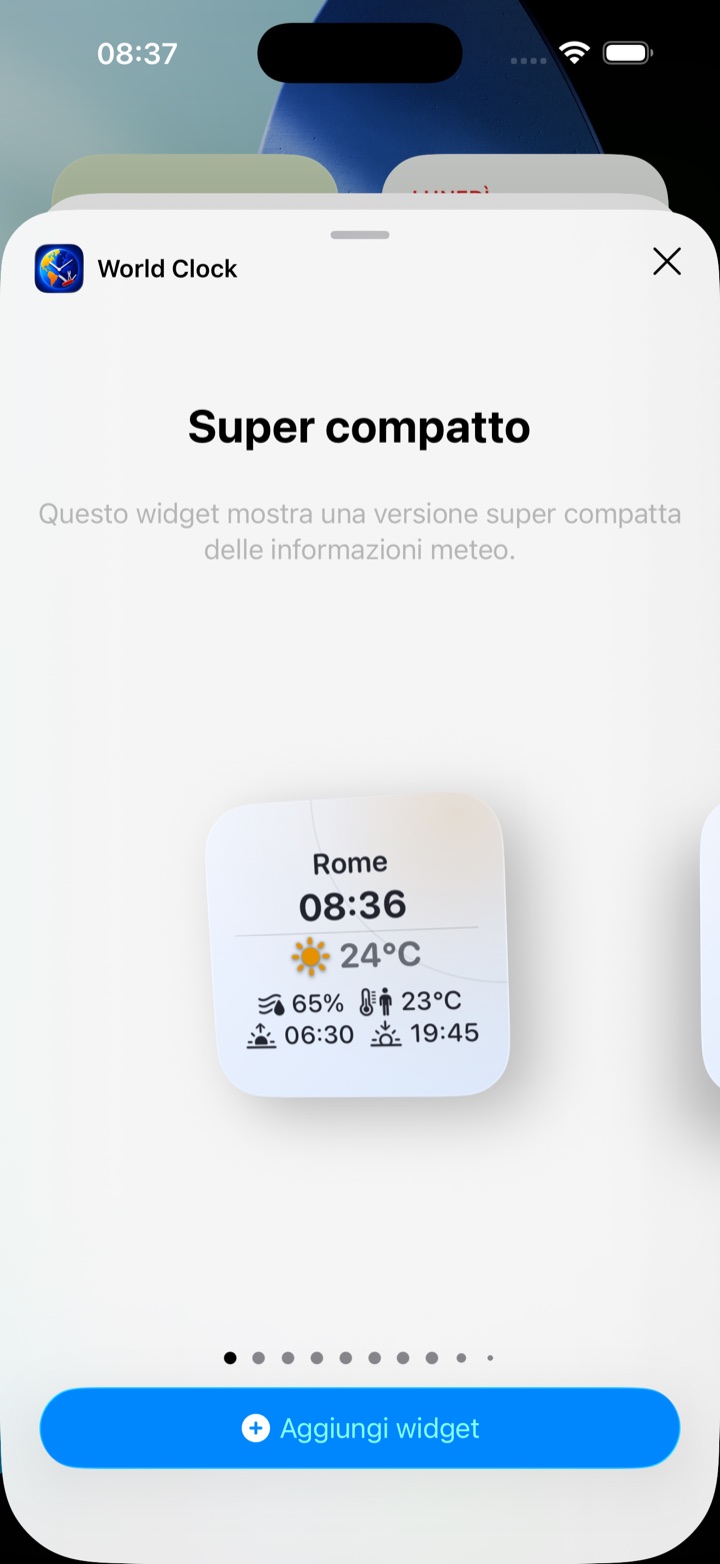
I sette widget
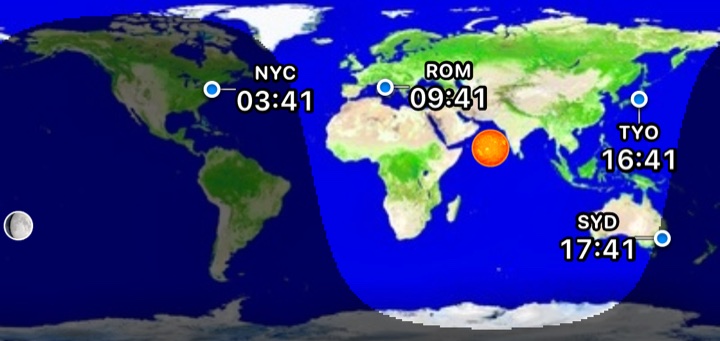
Segui il confine tra luce e ombra. Sulle città preferite puoi mostrare l’ora, il meteo o un semplice punto.
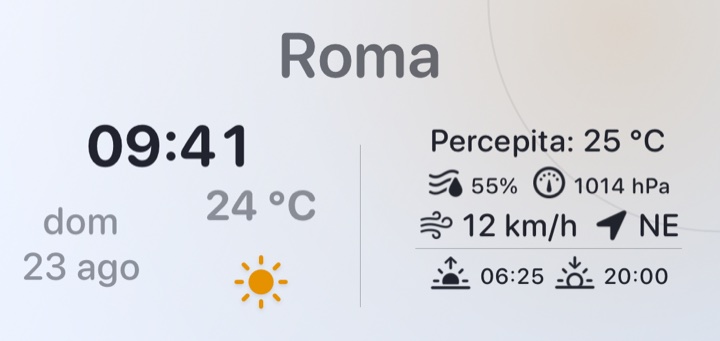
Scegli una città per vedere l’ora locale e le condizioni del tempo. Il formato medio affianca all’orologio i dettagli del meteo.
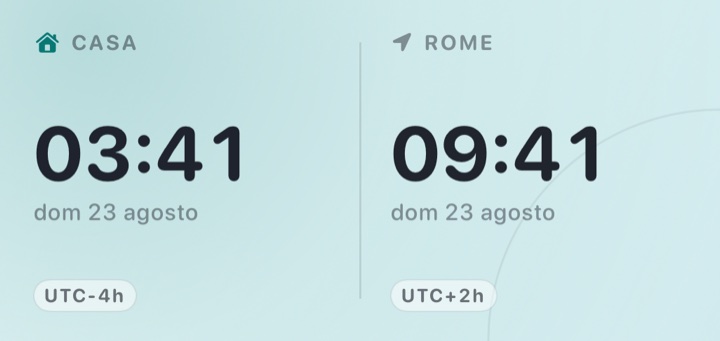
In questo esempio sei a Roma e a casa, a New York, sono le 03:41. Il secondo orario compare solo quando sei in un fuso diverso da quello di casa (come impostarlo).

Tieni una lista o un promemoria sulla Home. Da iOS 17 puoi scegliere testo, carattere e colore in Modifica widget.
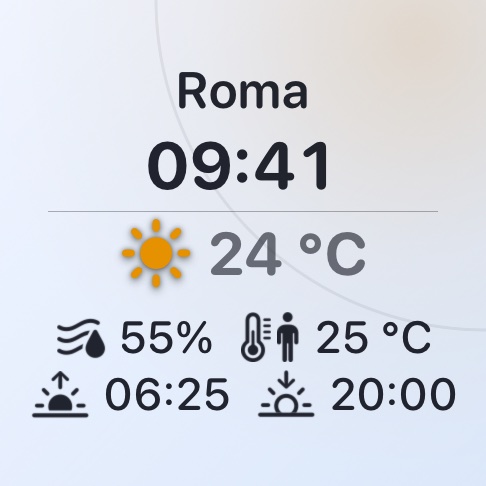
Leggi ora, temperatura e umidità in un solo riquadro. L’ultima riga indica alba e tramonto.
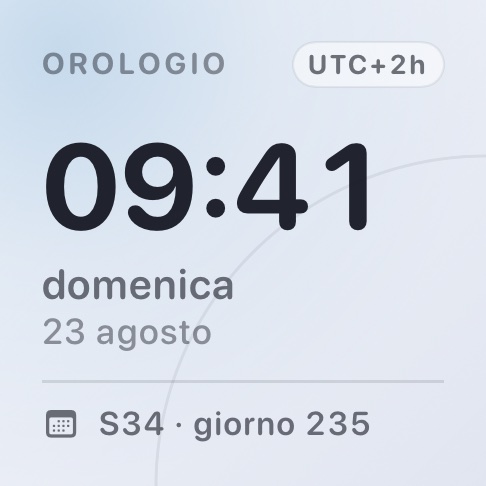
Sotto l’ora del dispositivo trovi la data, il numero della settimana e il giorno dell’anno.
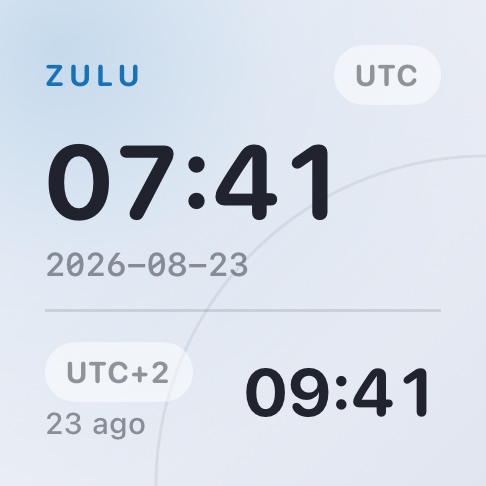
Confronta l’ora UTC, usata anche in aviazione, con l’ora locale del dispositivo.
Vedere l’ora di casa in viaggio
- In World Clock apri Impostazioni. Nella sezione Widget tocca Orologio da viaggio.
- Scegli il fuso della città in cui abiti e tocca Salva fuso orario di casa.
- Sulla schermata Home aggiungi il widget Orologio da viaggio.
Finché sei a casa, il widget mostra un solo orario, indicato come Casa: è normale. Quando ti trovi in una città con un’ora diversa, il widget mostra entrambi gli orari.
Personalizzare un widget
Scrivere un promemoria nel widget Note
Tieni premuto Note sulla schermata Home e tocca Modifica widget. Nel campo della nota scrivi un promemoria, per esempio «Portare l’adattatore». Scegli la dimensione del testo e il colore di sfondo, poi tocca fuori dal pannello per leggere la nota sulla Home.
Sole e Luna nel widget Notte e giorno
Il widget Notte e giorno mostra il Sole e la Luna sulla mappa. Per toglierli, tieni premuto il widget, scegli Modifica widget e disattiva Mostra Sole e Luna.
Il formato orario del widget
Tieni premuto il widget e apri Modifica widget. Nei widget che offrono la scelta, Automatico segue il formato del sistema. Scegli 12 o 24 ore per impostare il formato di quel widget.
Impostazioni dei widget nell’app
- Impostazioni › Widget: il Fuso orario di casa per l’Orologio da viaggio, scelto fra i preferiti, cercato per nome o preso dal dispositivo.
- Che cosa aprire toccando il widget (Apri al tocco del widget), per esempio direttamente le previsioni.
- Aggiorna tutti i widget: richiede un aggiornamento a iOS.
È iOS a decidere quando aggiornare i widget, per risparmiare batteria. Se uno resta indietro, usa Aggiorna tutti i widget o apri l’app una volta.