 World Clock
 widgets para tu pantalla de inicio
Mantenga la hora local junto a la hora local, consulte el clima de una ciudad o déjese un recordatorio sin abrir la aplicación.
Añade un widget a tu pantalla de inicio
- Toque y mantenga presionado un espacio vacío en la pantalla de inicio hasta que los íconos se muevan.
- Toca Editar › Agregar widget o +, luego busca World Clock.
- Desliza el dedo por las vistas previas, elige un widget y un tamaño, luego toca Agregar widget y Hecho.
- Toque y mantenga presionado el widget instalado y elija Editar widget para ver las opciones disponibles.
Elige uno de los siete widgets
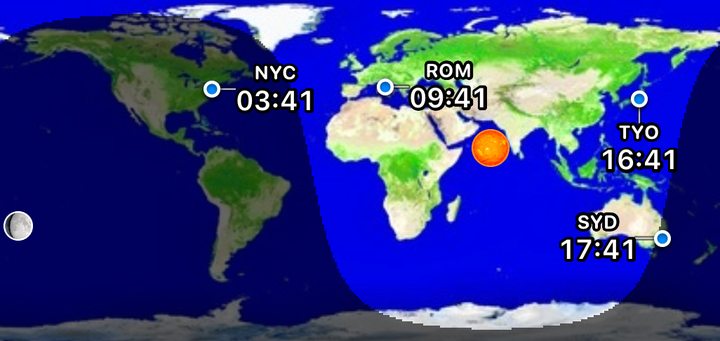
- Noche y Día · Medio. Sigue la luz del día en un mapa mundial. Marque las ciudades favoritas con la hora local, el clima o un punto.
- Hora y clima · Pequeño o mediano. Elija una ciudad para ver su hora local y su clima. El tamaño mediano pone los detalles del tiempo al lado del reloj.
- Reloj de viaje · Pequeño o mediano. Consulta la hora en casa estés donde estés. Aparece un segundo reloj cuando su ubicación tiene un desplazamiento UTC diferente.
- Notas · Pequeño o mediano. Mantenga un mensaje, lista o recordatorio en la pantalla de inicio. Desde iOS 17, edite el texto, el tamaño y el color en la configuración del widget.
- Súper compacto · Pequeño. Lea la hora, temperatura, humedad, salida y puesta del sol en un pequeño cuadrado.
- Reloj · Pequeño. Lea la hora, fecha, número de semana y día del año del dispositivo.
- Hora Zulú · Pequeño o mediano. Compare UTC, utilizado en aviación, con la hora del dispositivo local.
Ver la hora en casa mientras viajas
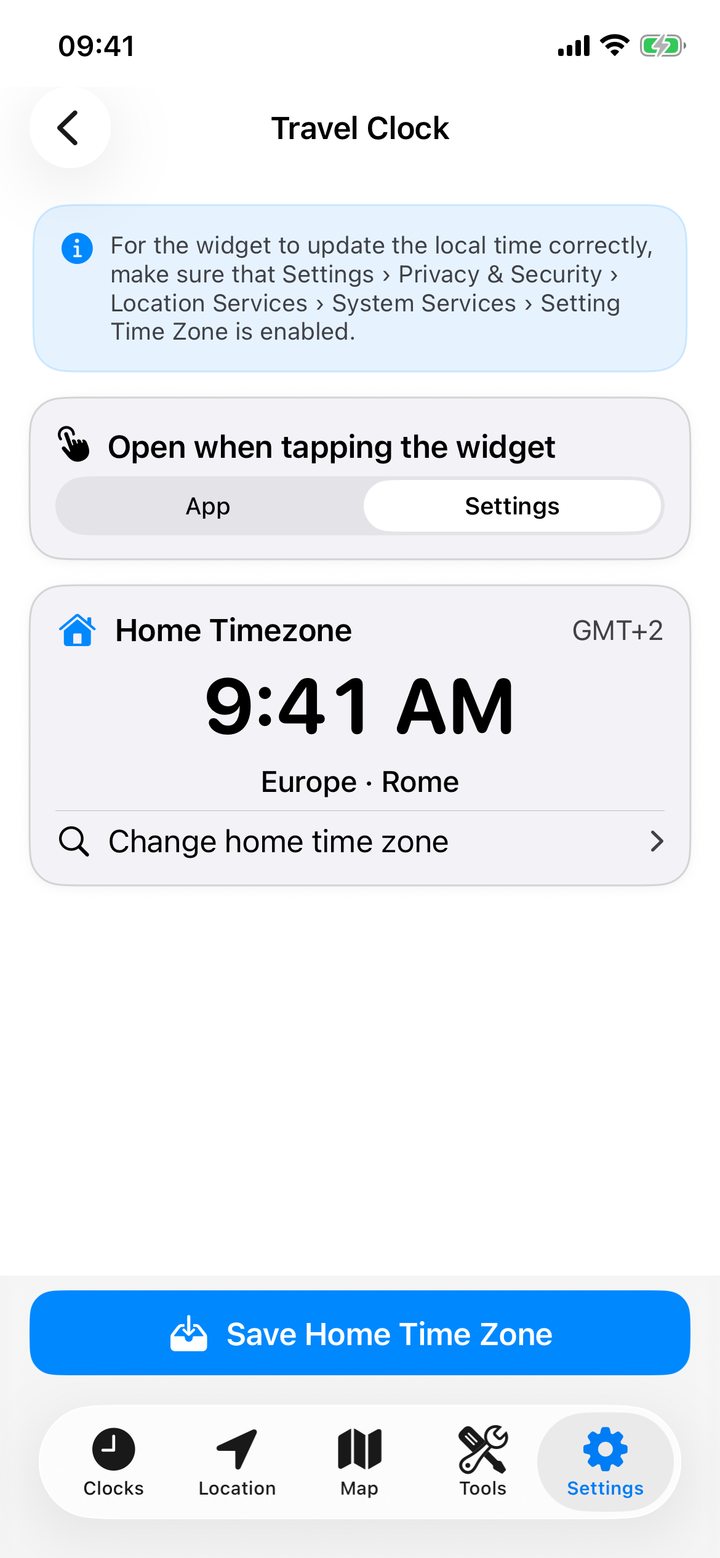
- En World Clock abre Ajustes › Widgets › Reloj de viaje.
- Elija su zona horaria local entre sus favoritas, busque su ciudad local o use la zona del dispositivo mientras está en casa. Toca Guardar zona horaria de casa.
- Agregue el widget Reloj de viaje a la pantalla de inicio.
Cuando el dispositivo y la ciudad de origen tienen la misma diferencia UTC, un solo reloj Inicio es suficiente. Cuando las compensaciones difieren, aparecen dos relojes. Por ejemplo, a las 9:41 a. m. en Roma el 23 de agosto, el reloj de una casa configurado en Nueva York marca las 3:41 a. m. Dos nombres de ciudades diferentes aún pueden compartir la misma hora.
Escríbete un recordatorio
Mantén presionado el widget de Notas y elige Editar widget. Ingrese un recordatorio como "Empaque el adaptador", elija un tamaño de texto y un color de fondo, luego toque fuera del panel.
Cambiar el mapa de luz diurna
El widget Noche y Día puede marcar los puntos directamente debajo del Sol y la Luna. Para ocultarlos, abra Editar widget y apague Mostrar sol y luna.
Establecer el formato de hora de un widget
En los widgets que ofrecen la opción, elija Automático para seguir el sistema, o elija 12 o 24 horas para ese widget. La configuración de relojes en la aplicación se encuentra en Formatos y unidades.
Cambiar la acción del toque o actualizar los widgets
En la configuración de widgets de la aplicación, elija lo que se abre cuando toca Reloj de viaje. Si un widget no está actualizado, abre World Clock una vez o toca Actualizar todos los widgets. iOS decide cuándo aparece la actualización solicitada.