 World Clock
 を自分のものにしましょう
時間、距離、天気の表示方法と、お気に入りの各都市の下にどの詳細を表示するかを選択します。
どこで見つけられますか設定
必要な設定を見つけてください
- 外観。 システムテーマに従い、明るいまたは暗いを選択し、テキストサイズを調整するか、デフォルトのタブを変更します。
- ウィジェット。 トラベル クロックのホーム タイム ゾーンを設定し、アクションをタップするか、すべてのウィジェットの更新をリクエストします。
- 形式と単位。 時間形式、キロメートルまたはマイル、10 進度、DMS または DMM、および近くの場所の検索半径を選択します。
- 時間の検証。 NTP サーバーに対してデバイスの時刻を確認します。デバイスの時計がオフの場合、World Clock は修正された時間を表示できます。
- オープンメテオ。 摂氏または華氏、体感温度方法、風力単位 (m/s、km/h、mph) および圧力単位 (hPa、kPa、psi) を選択します。
- お気に入りの詳細。 ライブプレビューを使用して、国、天気、座標、日の出と日の入り、月の時刻、時差、距離、方向を選択します。
- 権限。 場所と写真保存へのアクセスを確認し、対応する iOS 設定を開きます。
- 時間基準。 ズールー時間、Unix 時間、またはユリウス日を時計に追加します。
- キャッシュ。 カテゴリごとにストレージを確認し、衛星画像や保存された天気などのダウンロード データを消去します。
- サポートと帰属。 アプリを評価または共有したり、フィードバックを電子メールで送信したり、データ プロバイダーやソフトウェア ライセンスを検索したりできます。
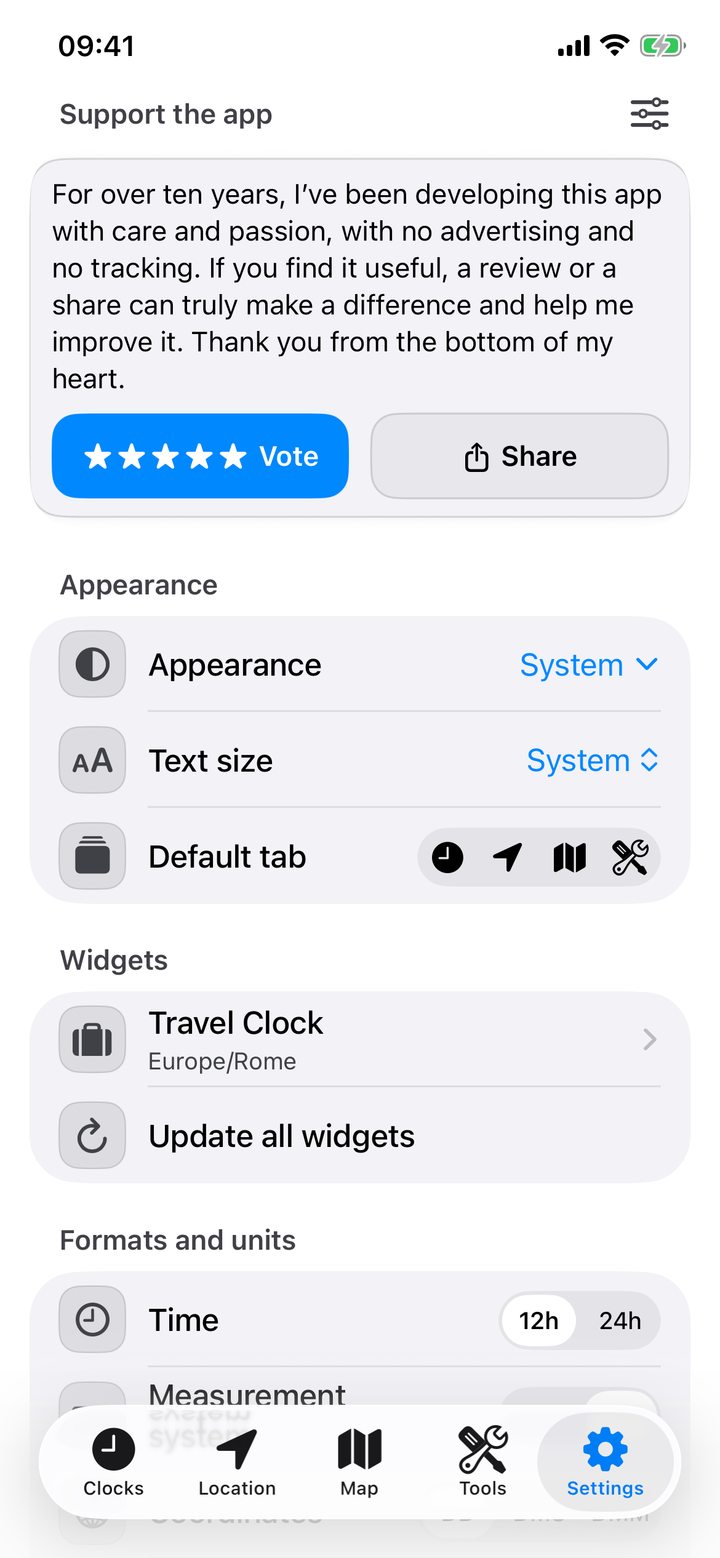
設定セクションの順序を変更または非表示にする
カスタマイズ コントロールをタップして、セクションを移動するか、めったに使用しないセクションを非表示にします。帰属は引き続きアクセス可能です。デフォルトのレイアウトを復元して、元の順序に戻します。
12時間または24時間を選択してください
形式と単位 › 時刻で、12時間または24時間を選択します。時計、フライト旅程、およびミーティングプランナーをチェックして、選択した形式を確認します。ホーム画面ウィジェットの場合は、利用可能な場合は 独自の時刻形式オプション を使用します。