 World Clock
 widgets para sua tela inicial
Mantenha o horário de casa ao lado do horário local, verifique o clima de uma cidade ou deixe um lembrete sem abrir o aplicativo.
Adicione um widget à sua tela inicial
- Toque e segure um espaço vazio na tela inicial até que os ícones balancem.
- Toque em Editar › Adicionar widget ou + e pesquise World Clock.
- Passe pelas visualizações, escolha um widget e tamanho e toque em Adicionar widget e OK.
- Toque e segure o widget instalado e escolha Editar widget para ver as opções disponíveis.
Escolha um dos sete widgets
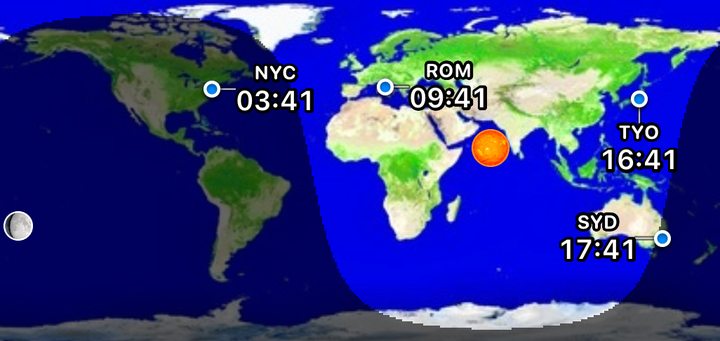
- Noite e Dia · Médio. Siga a luz do dia em um mapa mundial. Marque as cidades favoritas com a hora local, o clima ou um ponto.
- Tempo e clima · Pequeno ou médio. Escolha uma cidade para ver a hora local e o clima. O tamanho médio coloca os detalhes do clima ao lado do relógio.
- Relógio de viagem · Pequeno ou médio. Veja o horário de casa onde quer que você esteja. Um segundo relógio aparece quando sua localização tem um deslocamento UTC diferente.
- Notas · Pequeno ou médio. Mantenha uma mensagem, lista ou lembrete na tela inicial. A partir do iOS 17, edite o texto, tamanho e cor nas configurações do widget.
- Super Compacto · Pequeno. Leia a hora, temperatura, umidade, nascer e pôr do sol em um pequeno quadrado.
- Relógio · Pequeno. Leia a hora, data, número da semana e dia do ano do dispositivo.
- Tempo Zulu · Pequeno ou médio. Compare o UTC, usado na aviação, com a hora local do dispositivo.
Veja o horário de casa enquanto viaja
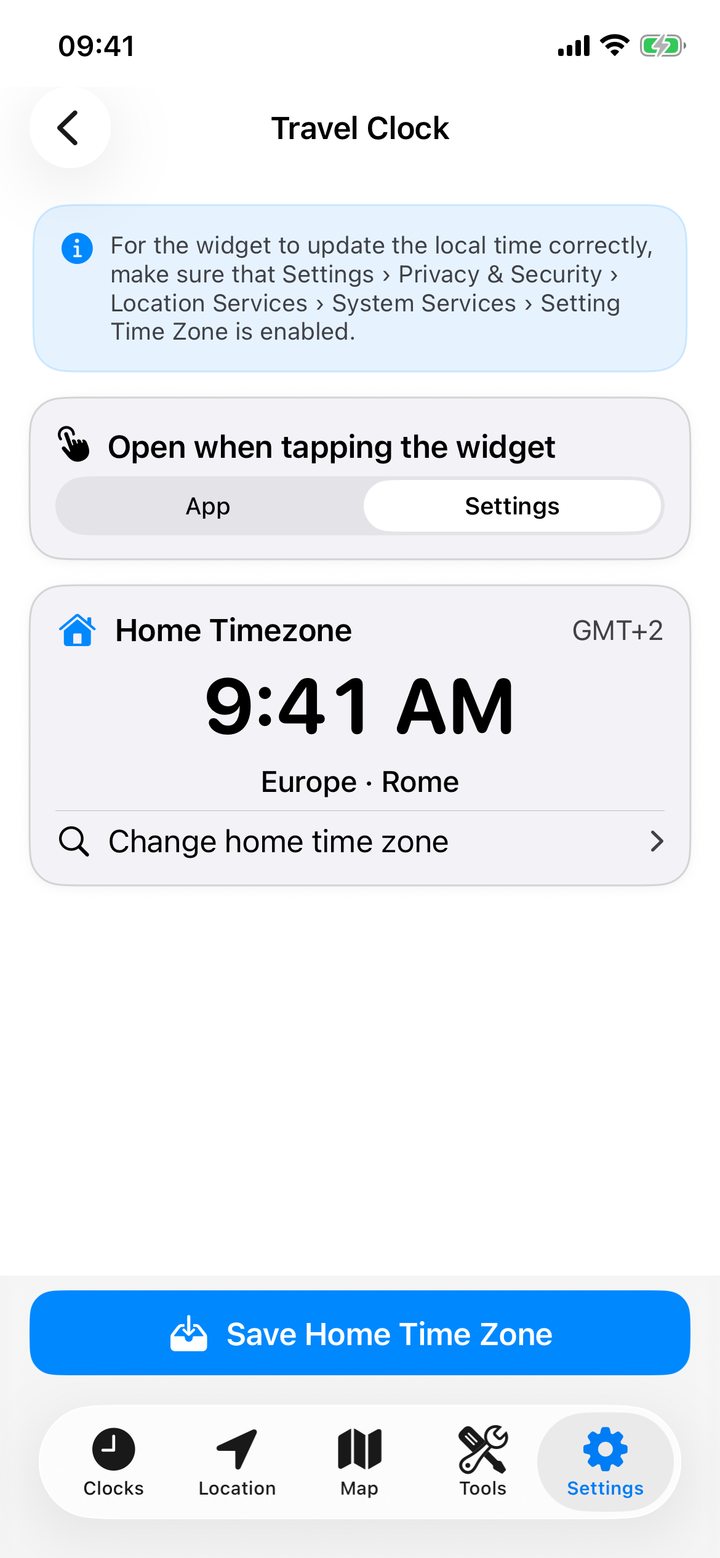
- Em World Clock abra Configurações › Widgets › Relógio de Viagem.
- Escolha o fuso horário local em um favorito, pesquise sua cidade natal ou use o fuso horário do dispositivo enquanto estiver em casa. Toque em Salvar Fuso Horário de Casa.
- Adicione o widget Relógio de viagem à tela inicial.
Quando o dispositivo e a cidade de origem têm o mesmo deslocamento UTC, um único relógio Início é suficiente. Quando os deslocamentos diferem, aparecem dois relógios. Por exemplo, às 9h41 em Roma, no dia 23 de agosto, um relógio residencial ajustado para Nova York marca 3h41. Dois nomes de cidades diferentes ainda podem compartilhar o mesmo horário.
Escreva um lembrete para você mesmo
Toque e segure o widget Notas e escolha Editar widget. Insira um lembrete como “Embale o adaptador”, escolha o tamanho do texto e a cor de fundo e toque fora do painel.
Alterar o mapa da luz do dia
O widget Noite e Dia pode marcar os pontos diretamente abaixo do Sol e da Lua. Para ocultá-los, abra Editar widget e desligue Mostrar Sol e Lua.
Defina o formato de hora de um widget
Nos widgets que oferecem a opção, escolha Automático para seguir o sistema, ou escolha 12 ou 24 horas para esse widget. A configuração do aplicativo para relógios está em Formatos e unidades.
Altere a ação de toque ou atualize os widgets
Nas configurações de widgets do aplicativo, escolha o que abre quando você toca em Relógio de viagem. Se um widget estiver desatualizado, abra World Clock uma vez ou toque em Atualizar todos os widgets. O iOS decide quando a atualização solicitada aparece.