 World Clock
Deel een locatie, route of vergadering
Stuur iemand een plaats die hij op een kaart kan openen, een vluchtroute die hij kan bewerken of een vergaderschema in ieders lokale tijd.
Waar je het kunt vindenLocatie of een plaatspagina ›Delen
Kies wat u wilt verzenden
Kies Tekst voor een bericht dat je overal kunt plakken, een Kaart voor een afbeelding, of beide. Voor een ontmoetingspunt kan een kort bericht met coördinaten en een kaartlink voldoende zijn.
Kies de details en de kaartservice
Vermeld de plaatsnaam, het adres, de coördinaten, de datum en tijd, of zonsopgang en zonsondergang. Voeg het huidige weer of de komende zeven dagen toe, indien nuttig. Voeg een kaart toe en pas de zoom aan om voldoende oriëntatiepunten weer te geven.
Schakel de kaartlink in en kies de dienst, zoals Apple Maps, Google Maps, OpenStreetMap of Waze. Wanneer de kaart de link bevat, bevat deze ook een QR-code waarmee de plaats wordt geopend.
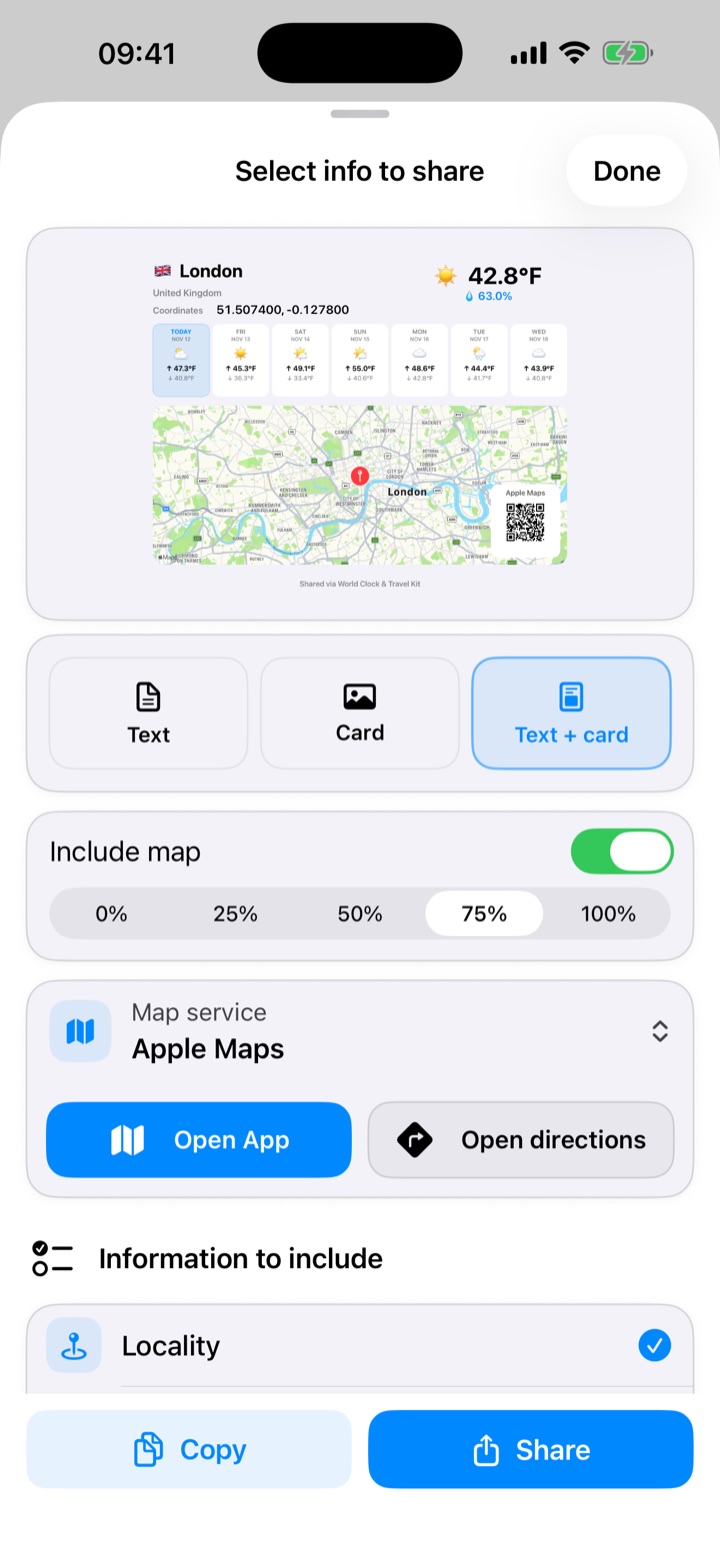
Bekijk een voorbeeld en verzend
Bekijk het voorbeeld voordat u het deelt. Knijp om te zoomen en dubbeltik om de grootte te herstellen. Open het iOS-deelblad voor Berichten, Mail of AirDrop. U kunt ook de coördinaten kopiëren of de kaart opslaan in Foto's, waarbij u de eerste keer toestemming geeft.
Deel een reis of een vergadering
Deel een vluchtroute als afbeelding of als bewerkbaar bestand. Deel in Vergaderplanner een afbeelding van de vergelijking. Een omgebouwde locatie kan als tekst of als kaart worden verzonden. Open Instellingen om de app zelf te delen.