World Clock
Controleer uw internetverbinding
Identificeer de actieve simkaart, meet uw verbindingssnelheid of ontdek waarom een website niet opent.
Waar je het kunt vindenHulpmiddelen › Netwerk
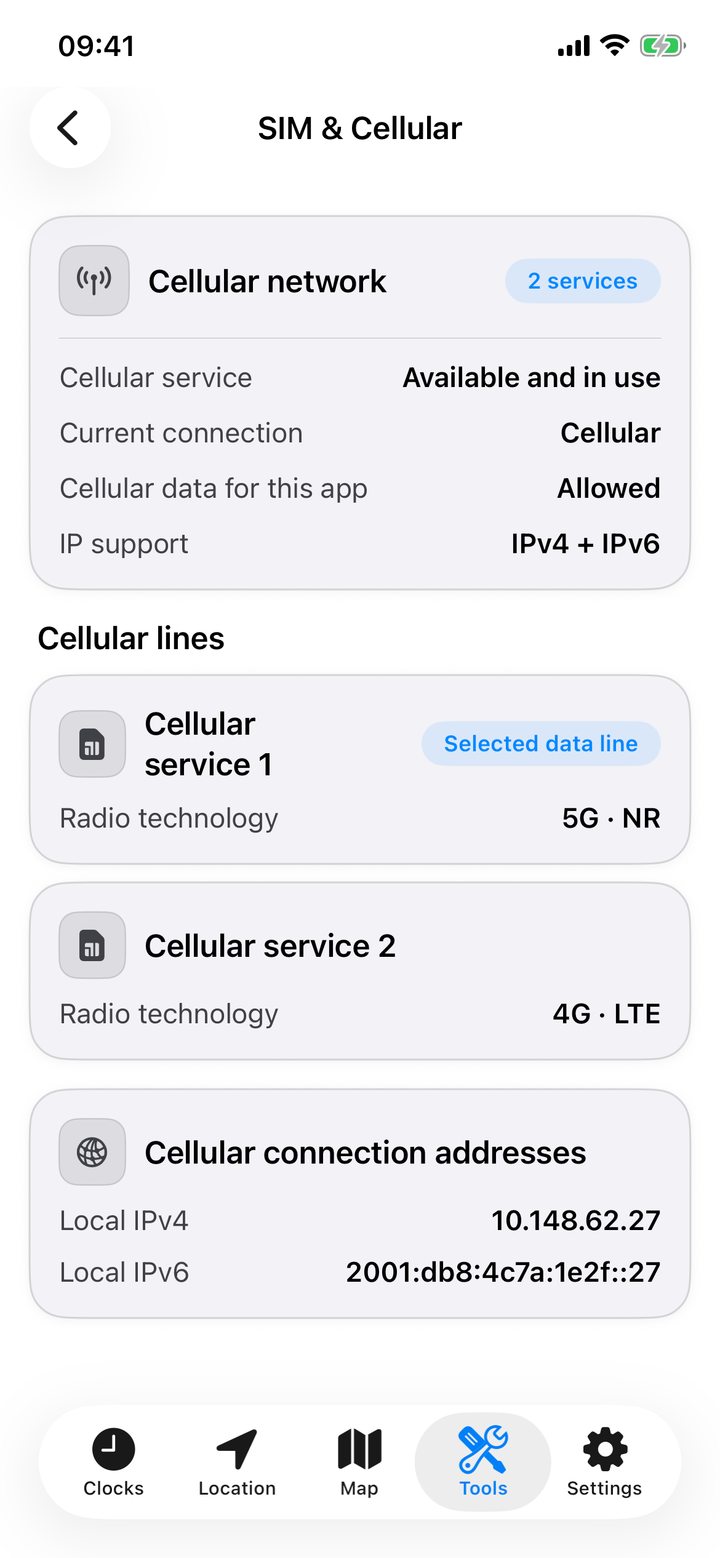
Controleer uw simkaart en mobiele verbinding
Open Simkaart en mobiel netwerk om te zien of het apparaat Wi-Fi, mobiele data of een bekabelde verbinding gebruikt. Waar iOS de details levert, zie je fysieke SIM- en eSIM-lijnen, hun radiotechnologie (zoals 4G of 5G), de geselecteerde datalijn, lokale IPv4- en IPv6-adressen en Low Data Mode. Sommige vervoerders geven geen lijnnaam op.
Zoek uw openbare IP-adres
Open Internet en snelheid om het openbare IPv4- of IPv6-adres, de provider, de netwerkorganisatie, de ASN en het domein te bekijken. Geschatte coördinaten, continent en tijdzone verwijzen naar het netwerkuitgangspunt. Een VPN, proxy of iCloud Private Relay kan het ver van uw apparaat plaatsen.
Meet de verbindingssnelheid
Tik op Snelheidstest om OpenSpeedTest in de app te openen en de download- en uploadsnelheid te meten. Laad de test opnieuw om deze opnieuw uit te voeren. Vergelijk een resultaat in de buurt van de router met een resultaat in de kamer waar de verbinding langzamer wordt.
Controleer of een website reageert
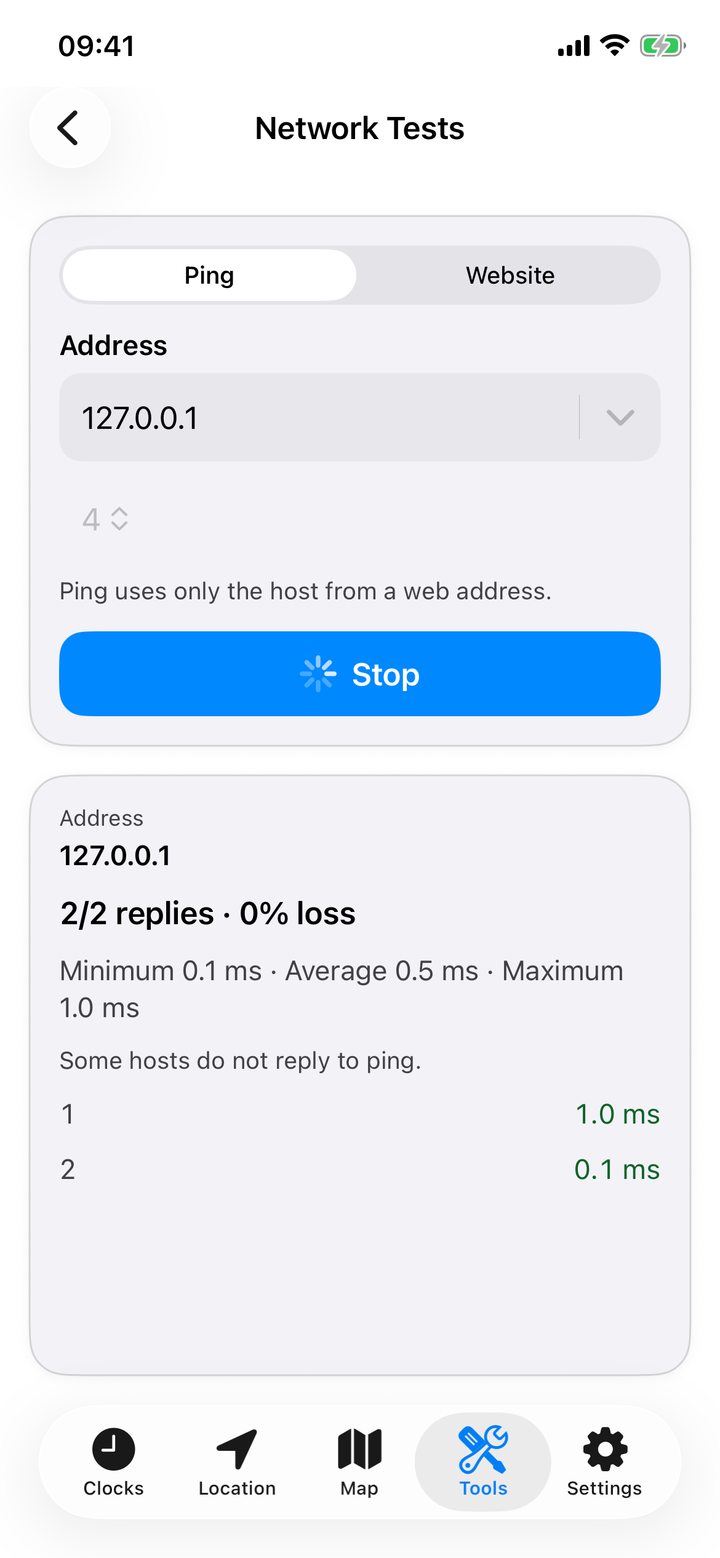
- Open Netwerktests. Typ een adres of tik op Kies een adres en selecteer vervolgens Start.
- Gebruik Ping om antwoorden, pakketverlies en minimale, gemiddelde en maximale responstijden in milliseconden te controleren. Wanneer u een URL invoert, gebruikt Ping de hostnaam.
- Gebruik Website om de pagina zelf op te vragen. Lees de HTTP-status (200 voor een succesvol antwoord of 404 voor een ontbrekende pagina), responstijd, HTTPS-status, omleidingen en eindadres.
Sommige hosts negeren ping-verzoeken, zelfs wanneer hun webpagina's worden geladen. Gebruik de websitetest om dat te controleren. Bij het testen van 127.0.0.1 wordt het apparaat zelf gecontroleerd. Kies een externe host om uw internetverbinding te testen. De geschiedenis bewaart recente adressen voor elke test.