 World Clock
Vind apparaten op uw wifi
Scan uw thuis- of kantoornetwerk om apparaten te identificeren, hun diensten te bekijken en bij te houden wat u vindt.
Waar je het kunt vindenHulpmiddelen › Netwerk › Wi-Fi-scanner
Geef toegang tot uw netwerk
Sluit u aan bij het Wi-Fi-netwerk dat u wilt inspecteren. Geef bij de eerste scan World Clock toegang tot het lokale netwerk. Om de Wi-Fi-naam te zien en op te slaan, staat u ook locatietoegang toe en schakelt u Nauwkeurige locatie in, waarna u de scanner vernieuwt. Scan alleen een privénetwerk waarvan u de eigenaar bent of waarvoor u toestemming heeft om te inspecteren.
Identificeer uw netwerk
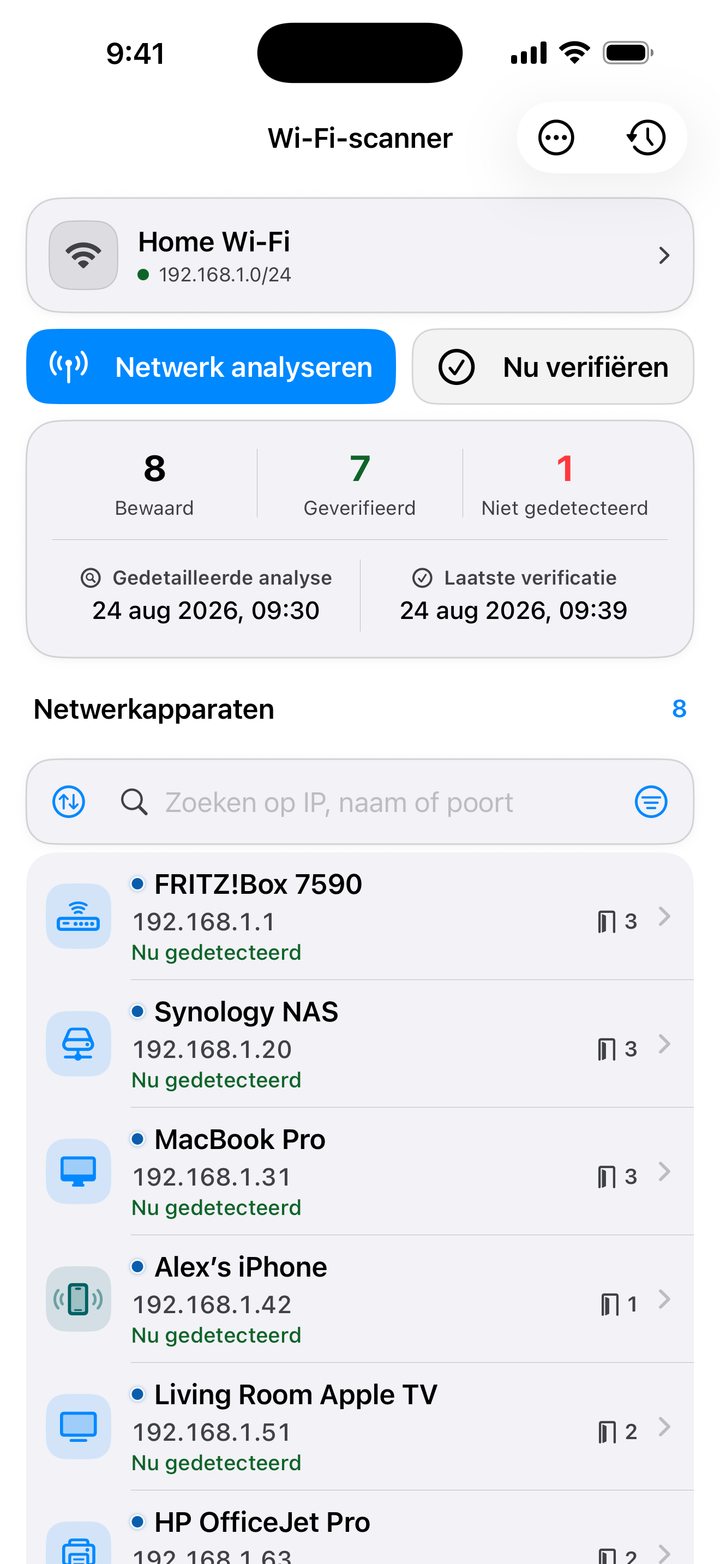
Het bovenste gedeelte toont de netwerknaam, indien beschikbaar, het IP-adres van het apparaat, het subnetmasker, de router of gateway, het uitzendadres, IPv6-adressen en de grootte van het scanbereik.
Vind verbonden apparaten
- Tik op Netwerk analyseren of de scanknop. De scanner controleert eerst bekende apparaten, zoekt naar aanvullende apparaten en identificeert vervolgens namen en services. U kunt een scan stoppen.
- Zoek naar uw eigen apparaat en de gateway. Een onbekend apparaat wordt gemarkeerd als mogelijk nieuw apparaat. Controleer de naam en de laatst geziene tijd voordat u deze identificeert.
- Zoek op IP-adres, naam of poort. Sorteer de lijst of filter op apparaattype. Gebruik de extra ontdekkingspas voor apparaten die zelden reageren.
Inspecteer een apparaat of dienst
Tik op een apparaat om het IP-adres, het geschatte type, de aangekondigde namen en de eerste en laatste waarnemingen te lezen. Geef het een persoonlijke naam en een pictogram. Open een ontdekte HTTP- of HTTPS-poort om de webinterface te bereiken, of tik op een adres of poort om deze te kopiëren.
Ping controleert de bereikbaarheid en latentie. Bonjour geeft een overzicht van de services die apparaten adverteren. Voor compatibele camera's zoekt u naar ONVIF- en RTSP-streams en voert u indien nodig inloggegevens in.
Een volledige TCP-scan controleert alle 65.535 poorten van één apparaat en vraagt om bevestiging. Je kunt het stoppen en hervatten. Controleer opgeslagen poorten opnieuw of verwijder een poort die u niet langer in de record wilt hebben.
Bezoek een netwerk opnieuw
In het archief wordt onderscheid gemaakt tussen apparaten die zojuist zijn geverifieerd en apparaten die eerder zijn opgeslagen of die nog niet zijn aangevinkt. Open een opgeslagen netwerk om de geschiedenis ervan te bekijken, de naam ervan te wijzigen of het te vergeten. Koppel records wanneer verschillende toegangspunten naar hetzelfde netwerk leiden.
Scan een ander privé-subnet
Voer een privé-CIDR-bereik in, zoals 192.168.50.0/24, in de aangepaste subnetoptie. Het subnet moet bereikbaar zijn via uw router of VPN. Grote bereiken duren langer.
Exporteer uw bevindingen
Kies CSV voor een spreadsheet of JSON voor een ander programma. Exporteer het hele netwerk uit de lijst of exporteer één apparaat uit de details ervan.