 World Clock
Maak World Clock uw eigen
Kies hoe je tijd, afstand en weer wilt weergeven, en welke details onder elke favoriete stad verschijnen.
Waar je het kunt vindenInstellingen
Zoek de gewenste instelling
- Uiterlijk. Volg het systeemthema, kies licht of donker, pas de tekstgrootte aan of wijzig het standaardtabblad.
- Widgets. Stel de thuistijdzone van de Travel Clock in en tik op actie, of vraag een update aan voor alle widgets.
- Formaten en eenheden. Kies het tijdformaat, kilometers of mijlen, decimale graden, DMS of DMM, en de zoekradius voor plaatsen in de buurt.
- Tijdverificatie. Controleer de apparaattijd met een NTP-server. World Clock kan een gecorrigeerde tijd weergeven als de klok van het apparaat is uitgeschakeld.
- Open-Meteo. Selecteer Celsius of Fahrenheit, de waargenomen temperatuurmethode, windeenheden (m/s, km/h, mph) en drukeenheden (hPa, kPa, psi).
- Favorietendetails. Gebruik de live preview om land, weer, coördinaten, zonsopgang en zonsondergang, maantijden, tijdsverschil, afstand en richting te kiezen.
- Machtigingen. Controleer de locatie en toegang tot het opslaan van foto's en open de overeenkomstige iOS-instellingen.
- Tijdstandaarden. Voeg Zulu-tijd, Unix-tijd of de Juliaanse datum toe aan Klokken.
- Cache. Bekijk de opslag per categorie en wis gedownloade gegevens, zoals satellietbeelden en opgeslagen weersomstandigheden.
- Ondersteuning en attributie. Beoordeel of deel de app, e-mail feedback of zoek dataproviders en softwarelicenties op.
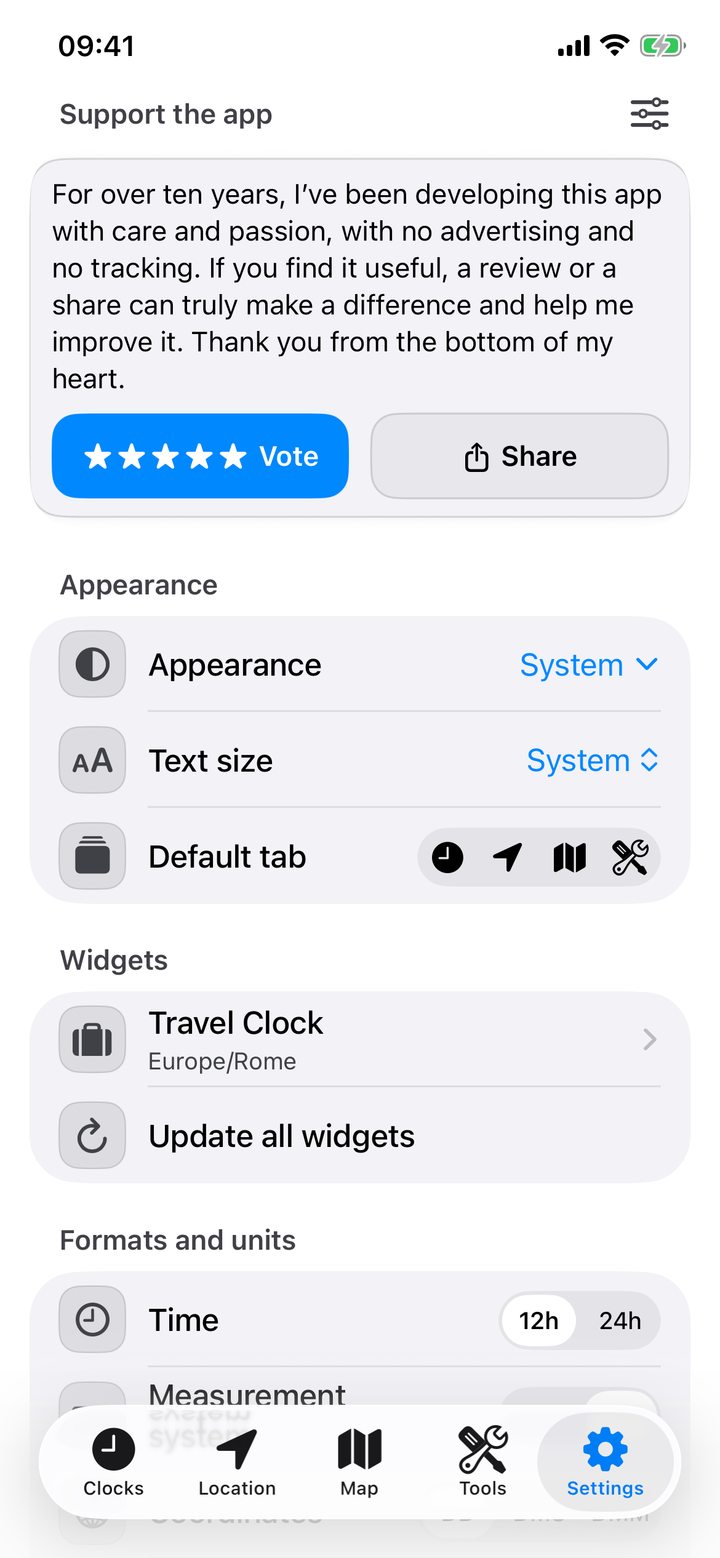
Instellingensecties opnieuw ordenen of verbergen
Tik op de aanpassingsknoppen en verplaats vervolgens de secties of verberg de secties die je zelden gebruikt. Attributie blijft toegankelijk. Herstel de standaardlay-out om ze terug in hun oorspronkelijke volgorde te plaatsen.
Kies 12 of 24 uur
Selecteer in Notaties en eenheden › Tijd 12u of 24 uur. Controleer Klokken, Vluchtroute en Vergaderplanner om het geselecteerde formaat te zien. Voor een startschermwidget gebruikt u eigen tijdformaatoptie indien beschikbaar.