World Clock
Deine ersten fünf Minuten mit World Clock
Beginnen Sie mit der Rettung einer Stadt. Anschließend können Sie die Uhrzeit mit Ihrer vergleichen und die Uhr auf Ihrem Startbildschirm anzeigen.
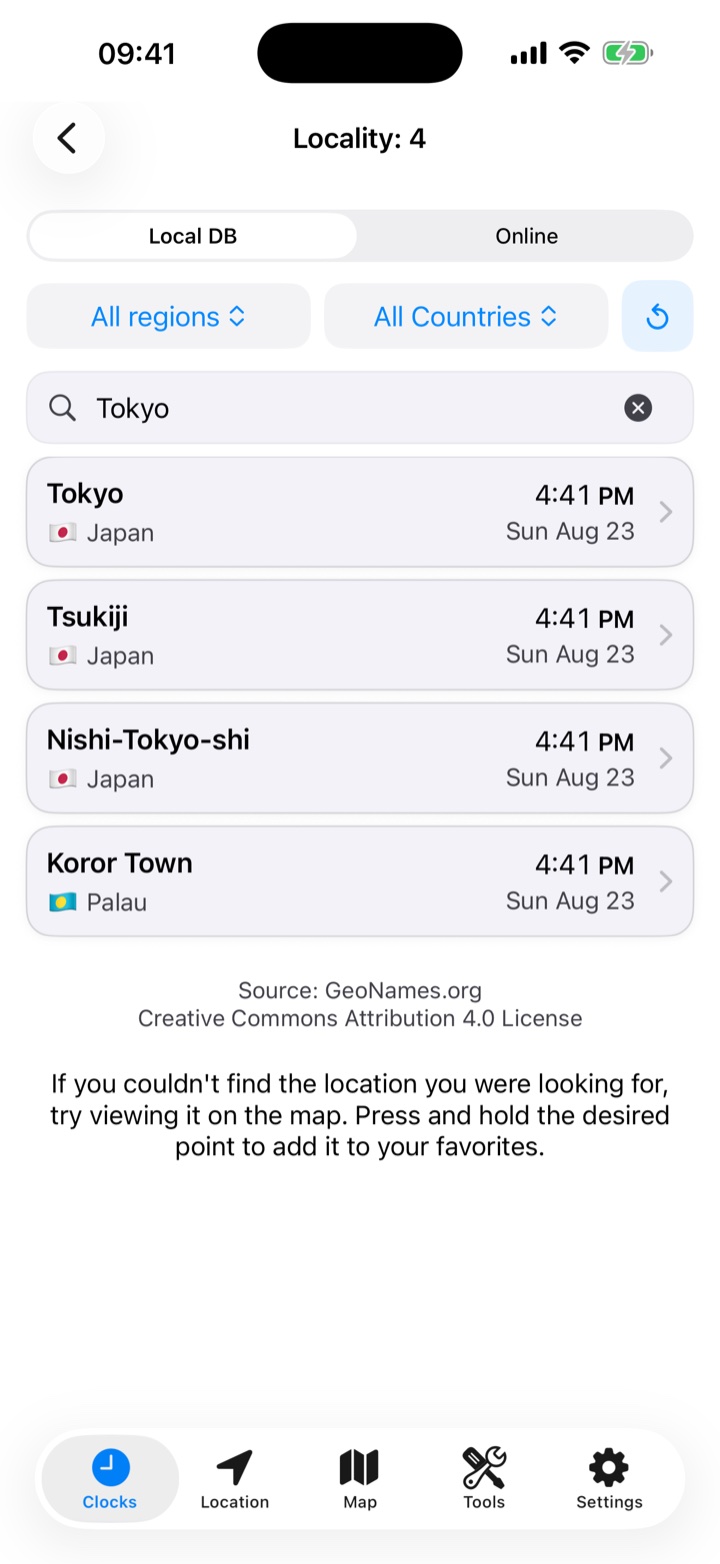
Finden Sie die Zeit in Tokio
- Öffnen Sie Uhren und tippen Sie auf + neben Deine Favoriten.
- Geben Sie Tokyo ein und tippen Sie auf das Ergebnis in Japan. Auf seiner Seite werden Ortszeit und Datum angezeigt, auch wenn dort bereits morgen ist.
- Tippen Sie auf das Herz, um Tokio zu retten. Kehren Sie zu Uhren zurück, um es neben Ihren anderen Städten zu sehen.
Das Städteverzeichnis funktioniert offline. Für einen kleineren Ort versuchen Sie es mit Weltweit suchen.
Vergleichen Sie zwei Uhren
Ziehen Sie den Schieberegler unter der Tageslichtkarte, bis Ihre lokale Uhr 18:00 Uhr anzeigt. Lesen Sie für denselben Moment die Uhr Tokios ab. Tippen Sie auf den kreisförmigen Pfeil, um zum Jetzt zurückzukehren.
Stellen Sie das Uhrformat ein
Wählen Sie in Einstellungen › Formate und Einheiten 12 oder 24 Stunden. Die Auswahl gilt in der App auch dann, wenn iOS ein anderes Format verwendet. Auch hier können Sie Distanzeinheiten und das Koordinatenformat festlegen.
Finden Sie Ihre eigene Position
Öffnen Sie Standort und erlauben Sie den Standortzugriff. Lesen Sie Ihre Koordinaten unterhalb der Karte. Scrollen Sie nach unten, um die Adresse, das Wetter, Orte in der Nähe und die Entfernung zu Ihren Favoriten anzuzeigen.
Platzieren Sie eine Stadt auf dem Startbildschirm
Berühren und halten Sie einen leeren Bereich des Startbildschirms. Tippen Sie auf Bearbeiten › Widget hinzufügen oder die Schaltfläche +, suchen Sie nach World Clock und fügen Sie Zeit und Wetter hinzu. Berühren und halten Sie das installierte Widget und wählen Sie Widget bearbeiten, um eine Stadt auszuwählen. Siehe alle sieben Widgets.
Finden und organisieren Sie die Werkzeuge
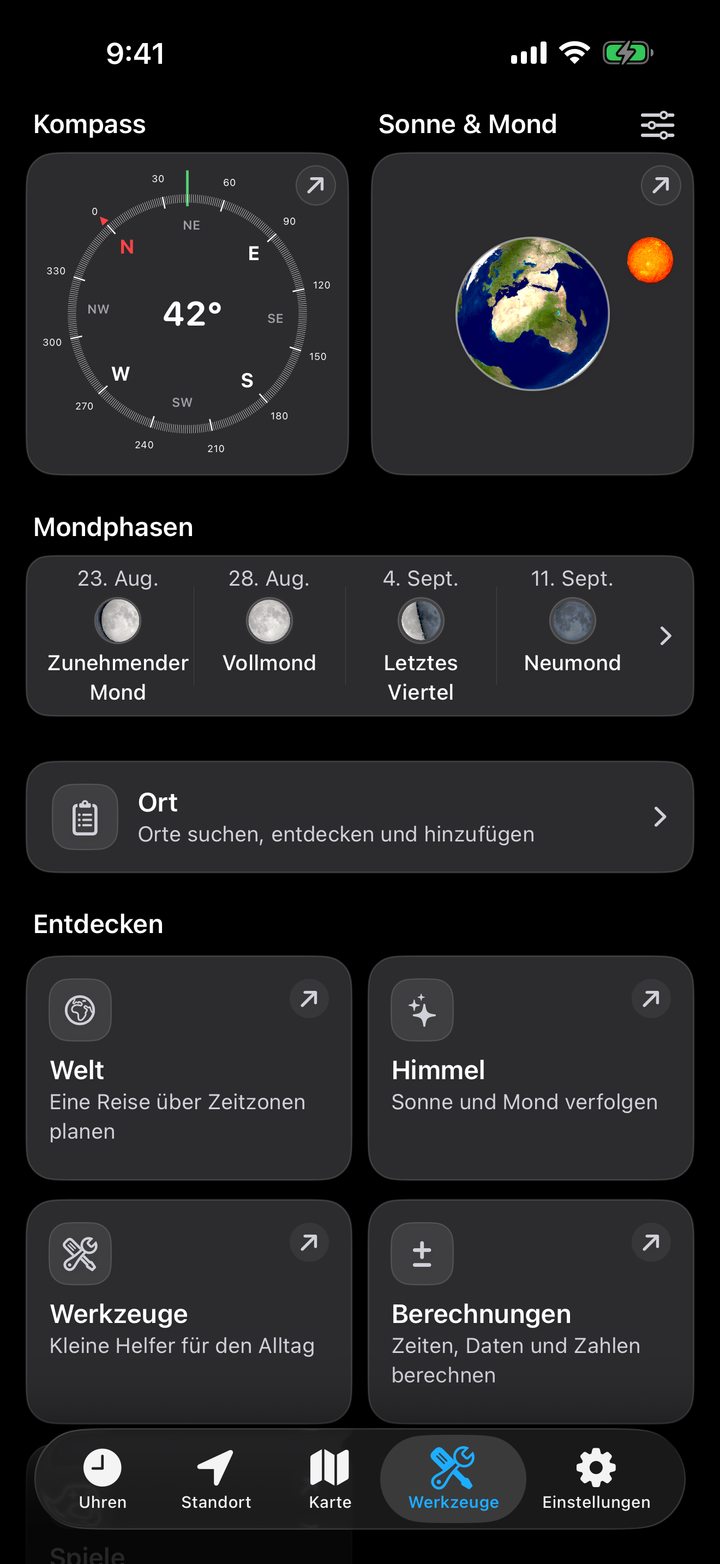
Öffnen Sie Werkzeuge. Die Übersicht umfasst einen Kompass, Sonnen- und Mondvorschauen, eine Ortssuche und sechs Kategorien unter „Erkunden“.
- Welt enthält Länder, Währungen, Wechselkurse, Zeitzonen und Flugrouten.
- Himmel verfügt über Satellitenbilder, Sonnen- und Mondpositionen, Mondphasen, Tageslichtkarten und Sonnenfinsternisse.
- Netzwerk verfügt über Mobilfunkinformationen, einen Geschwindigkeitstest, einen WLAN-Scanner und Netzwerktests.
- Werkzeuge verfügt über einen Kompass, einen Kartenlink-Konverter, Schritte und eine Taschenlampe.
- Berechnungen verfügt über Rechner für Nummer, Uhrzeit, Datum und gefühlte Temperatur.
- Spiele öffnet die Spielebibliothek, einschließlich der vier World Clock-Quiz.
Tippen Sie auf die Schieberegler oben rechts in den Extras, um Schnellzugriff Elemente auszuwählen, Abschnitte zu verschieben oder sie auszublenden. Berühren und halten Sie innerhalb einer Kategorie eine Kachel und ziehen Sie sie an eine neue Position. Verwenden Sie Standardlayout wiederherstellen, um von vorne zu beginnen.
Zu den Kategoriezusammenfassungen gehören Sonnenaufgang und Monduntergang in „Sky“, der Fortschritt im Laufe des Jahres, des Monats, der Woche und des Tages in „Berechnungen“ und ein täglicher Tipp in „Utilities“.