 World Clock
Öffnen Sie einen Kartenlink in einer anderen App
Wandeln Sie einen Kartenlink oder eine Rasterreferenz in Koordinaten um, die Sie kopieren, teilen oder in Ihrer bevorzugten Karten-App öffnen können.
Wo es zu finden istWerkzeuge › Werkzeuge › Karten-Link-Konverter
Konvertieren Sie einen Kartenlink
- Kopieren Sie einen Link von einer Karte oder Nachricht, ein Koordinatenpaar oder einen Standortcode.
- Tippen Sie auf Einfügen und dann auf Konvertieren. Überprüfen Sie den Punkt auf der Karte und seinen Namen oder seine Adresse, sofern verfügbar.
- Kopieren Sie das benötigte Ausgabeformat oder öffnen Sie denselben Punkt in einer anderen Karten-App. Doppeltippen Sie auf die Ergebniskarte, um sie neu zu zentrieren.
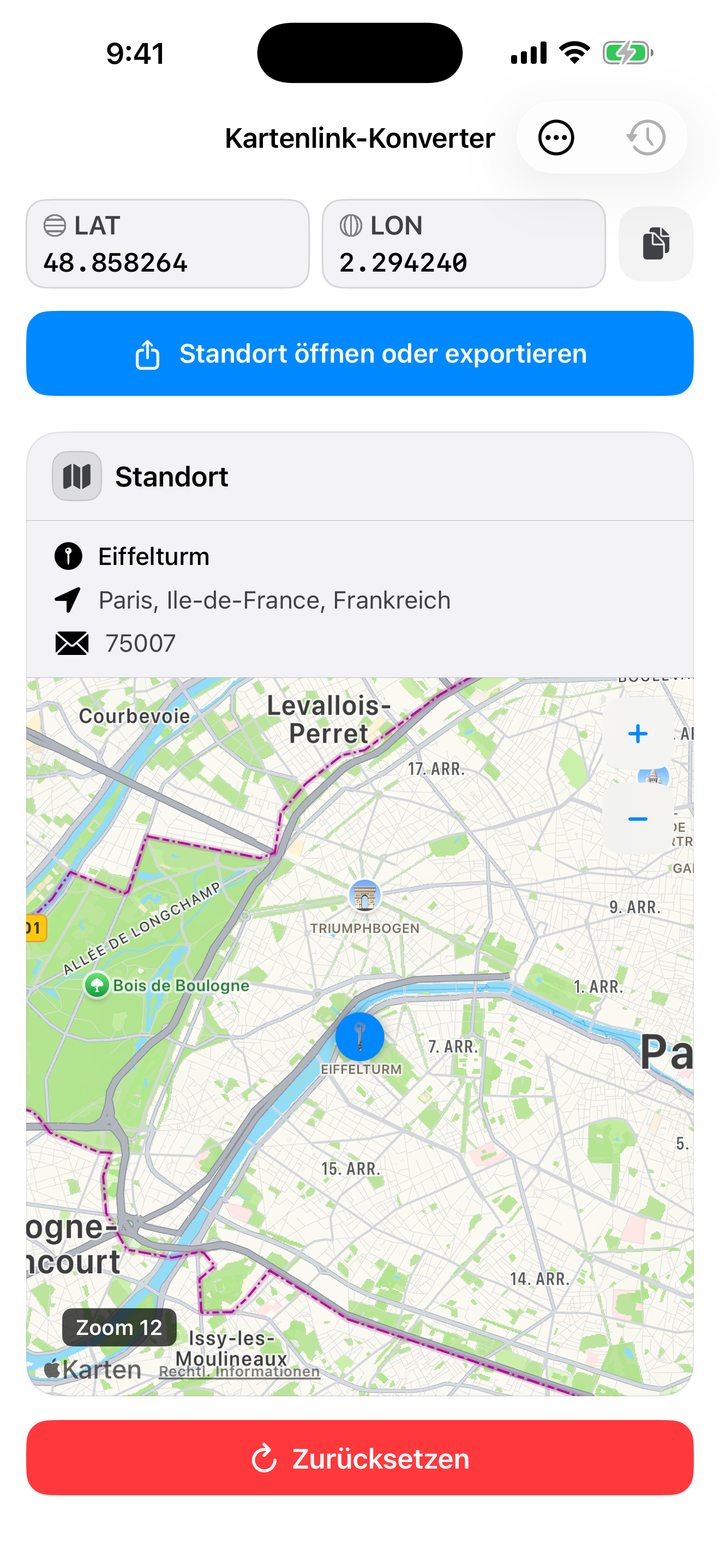
Öffnen Sie einen Link, ohne ihn zu kopieren
Tippen Sie in Apple Maps, Google Maps oder einer anderen App auf Teilen und wählen Sie World Clock. Der Konverter wird mit dem bereits eingegebenen Link geöffnet.
Was Sie einfügen können
- Kartenlinks von Apple Maps, Google Maps, OpenStreetMap, Bing Maps, Waze, Yandex Maps, HERE und Guru Maps, einschließlich unterstützter Kurzlinks.
- Koordinaten in Dezimalgraden, Grad/Minuten/Sekunden (DMS) oder Grad und Dezimalminuten (DMM).
- Netzreferenzen und Standortcodes wie UTM, MGRS, Plus Code, Geohash und Geo-URIs.
Beispiele finden Sie in der Anleitung zur unterstützten Eingabe in der App. Beim Auflösen eines kurzen Links wird möglicherweise der Dienst kontaktiert, der ihn erstellt hat. Unterschiedliche geografische Bezugssysteme können die Kartenpositionen in China beeinflussen.
Wählen Sie ein Koordinatenformat
Dezimalgrade funktionieren bei den meisten Karten. DMS und DMM sind auf Navigationskarten und GPS-Empfängern üblich. Wählen Sie für Rasterreferenzen UTM oder MGRS. Plus Code und Geohash kodieren einen Standort als Text. Der Konverter bietet außerdem Maidenhead für Amateurfunk, GEOREF für Luftfahrt und GARS für Gebietsreferenzen.
Öffnen Sie die Wegbeschreibung oder senden Sie das Ergebnis
Öffnen Sie den Punkt oder fordern Sie eine Wegbeschreibung in einem unterstützten Kartendienst an. Teilen Sie Text, eine Kartenkarte oder beides. Wählen Sie Adresse, Koordinaten, Link und Kartenzoom. Durch Einfügen des Kartenlinks kann der Karte ein QR-Code hinzugefügt werden.
Eine Konvertierung wiederverwenden
Erfolgreiche Konvertierungen werden im Verlauf auf Ihrem Gerät angezeigt. Öffnen Sie einen Eintrag erneut oder wischen Sie nach links oder berühren und halten Sie ihn, um ihn umzubenennen oder zu löschen.