 World Clock
Gesten und Verknüpfungen
Speichern Sie einen nicht markierten Ort, benennen Sie einen Favoriten um oder öffnen Sie einen Kartenlink direkt aus einer Nachricht.
Gesten, die Sie sofort nutzen können
- Speichern Sie einen Pin. Berühren und halten Sie einen beliebigen Punkt auf Karte, geben Sie ihm einen Namen und speichern Sie ihn. Die Handtaste zeigt die Geste an.
- Zentrieren Sie eine Karte neu. Doppeltippen Sie auf der Karte auf „Standort“, „Karte“ oder auf das Ergebnis des Kartenlink-Konverters.
- Untersuchen Sie ein Bild. Ziehen Sie eine Landkarte, ein Satellitenbild oder eine Freigabevorschau zusammen, um bis zu achtfach zu vergrößern. Mit einem Finger schwenken. Doppeltippen, um zur Originalgröße zurückzukehren.
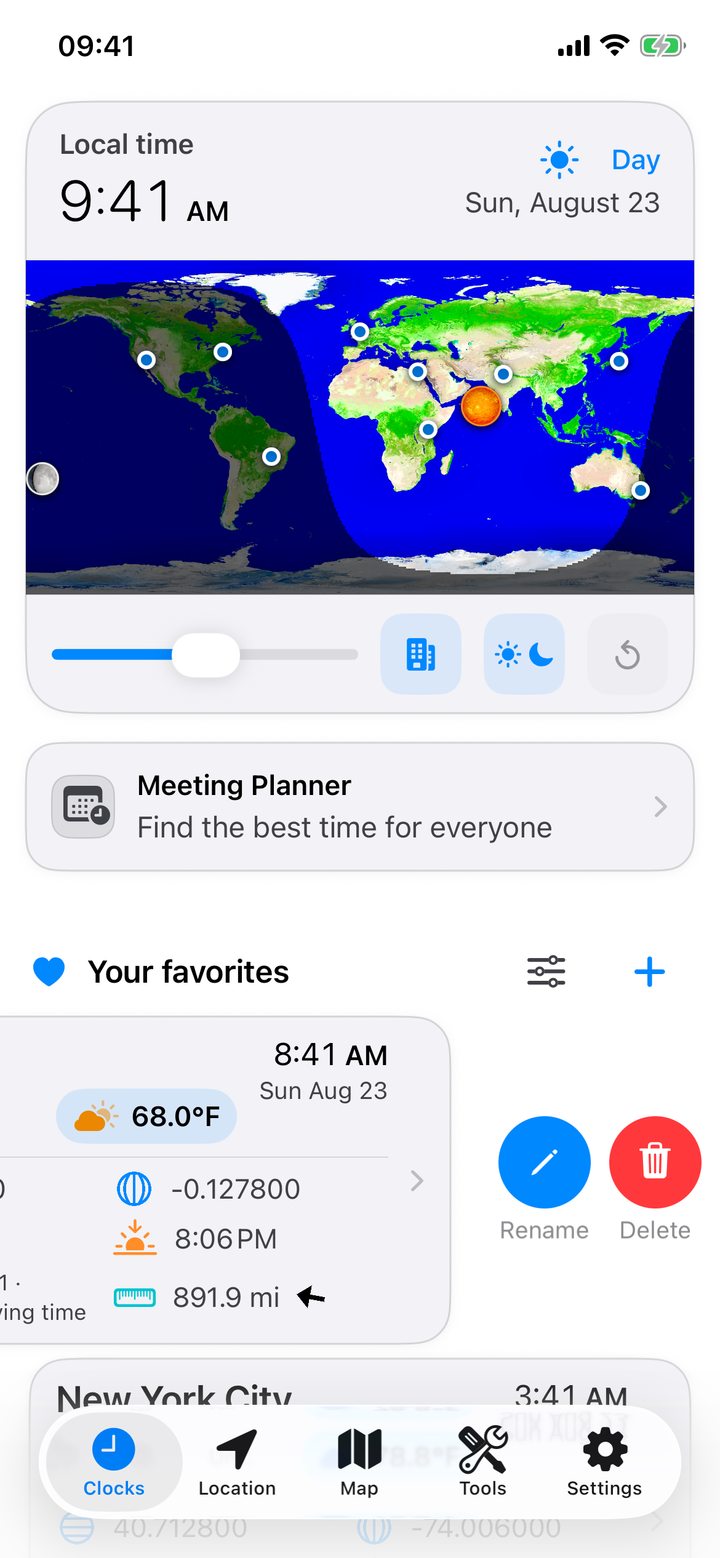
- Bearbeiten Sie eine Stadt. Wischen Sie auf einem Favoriten nach links oder berühren und halten Sie ihn, um „Umbenennen“ und „Löschen“ anzuzeigen. Ziehen Sie die Stadtliste nach unten, um das Wetter zu aktualisieren.
- Schauen Sie nach vorne. Ziehen Sie den Schieberegler unter der Tageslichtkarte, um alle Stadtuhren gemeinsam zu verschieben.
- Werkzeuge anordnen. Berühren und halten Sie eine Werkzeugkachel und ziehen Sie sie dann an die gewünschte Position.
- Löschen Sie einen Währungsbetrag. Tippen Sie auf die Löschtaste für eine Ziffer oder halten Sie sie gedrückt, um den gesamten Betrag zu löschen.
- Kopieren Sie eine Berechnung. Berühren und halten Sie das Band im Rechner HH:mm, um es zu kopieren oder zu löschen.
- Vergleichen Sie viele Städte. Öffnen Sie die Gesamtansicht des Besprechungsplaners. Die Anzeige wechselt ins Querformat.
- Kopieren Sie eine Netzwerkadresse. Tippen Sie im Wi-Fi-Scanner auf eine IP-Adresse oder einen Port. Ein Webdienst kann auch die Weboberfläche seines Geräts öffnen.
- Gespeicherte Elemente verwalten. Wischen Sie nach links über einen Eintrag in Flugrouten, Conversion-Verlauf, Datumsberechnungen oder gespeicherten Netzwerken, um die verfügbaren Aktionen anzuzeigen.
Verknüpfungen von einer anderen App
Öffnen Sie einen Ort in einer Karten-App, tippen Sie auf Teilen und wählen Sie World Clock. An diesem Punkt öffnet sich das Kartenlink-Konverter. Tippen Sie auf eine über E-Mail, Nachrichten, AirDrop oder Dateien empfangene Reiseplandatei, um sie in World Clock zu öffnen und vor dem Speichern zu überprüfen.
Wissenswerte Einstellungen
Verwenden Sie in Einstellungen › Favoritendetails die Live-Vorschau, um auszuwählen, was auf den Stadtkarten angezeigt wird. Wählen Sie unter Darstellung Ihre Standardregisterkarte aus. Der Abschnitt „Widgets“ kann ein Update für jedes Widget anfordern und Zeitüberprüfung kann die Geräteuhr mit einem Zeitserver vergleichen.
Weitere Verknüpfungen
Notrufnummern finden Sie auf der Länderseite in Standort, Steckdosen in Zusammenfassung der Reise und einen gemeinsam nutzbaren QR-Code, indem Sie einen Kartenlink in Standortkarte einfügen. Der Wi-Fi-Scanner kann alle TCP-Ports überprüfen oder ein privates Subnetz scannen, das über ein VPN erreichbar ist.