 World Clock
Finden Sie Geräte in Ihrem WLAN
Scannen Sie Ihr Heim- oder Büronetzwerk, um Geräte zu identifizieren, deren Dienste anzuzeigen und aufzuzeichnen, was Sie finden.
Wo es zu finden istExtras › Netzwerk › WLAN-Scanner
Erlauben Sie den Zugriff auf Ihr Netzwerk
Treten Sie dem Wi-Fi-Netzwerk bei, das Sie überprüfen möchten. Erlauben Sie World Clock beim ersten Scan den Zugriff auf das lokale Netzwerk. Um den WLAN-Namen anzuzeigen und zu speichern, erlauben Sie auch den Standortzugriff und aktivieren Sie Präziser Standort, und aktualisieren Sie dann den Scanner. Scannen Sie nur ein privates Netzwerk, das Ihnen gehört oder zu dessen Inspektion Sie berechtigt sind.
Identifizieren Sie Ihr Netzwerk
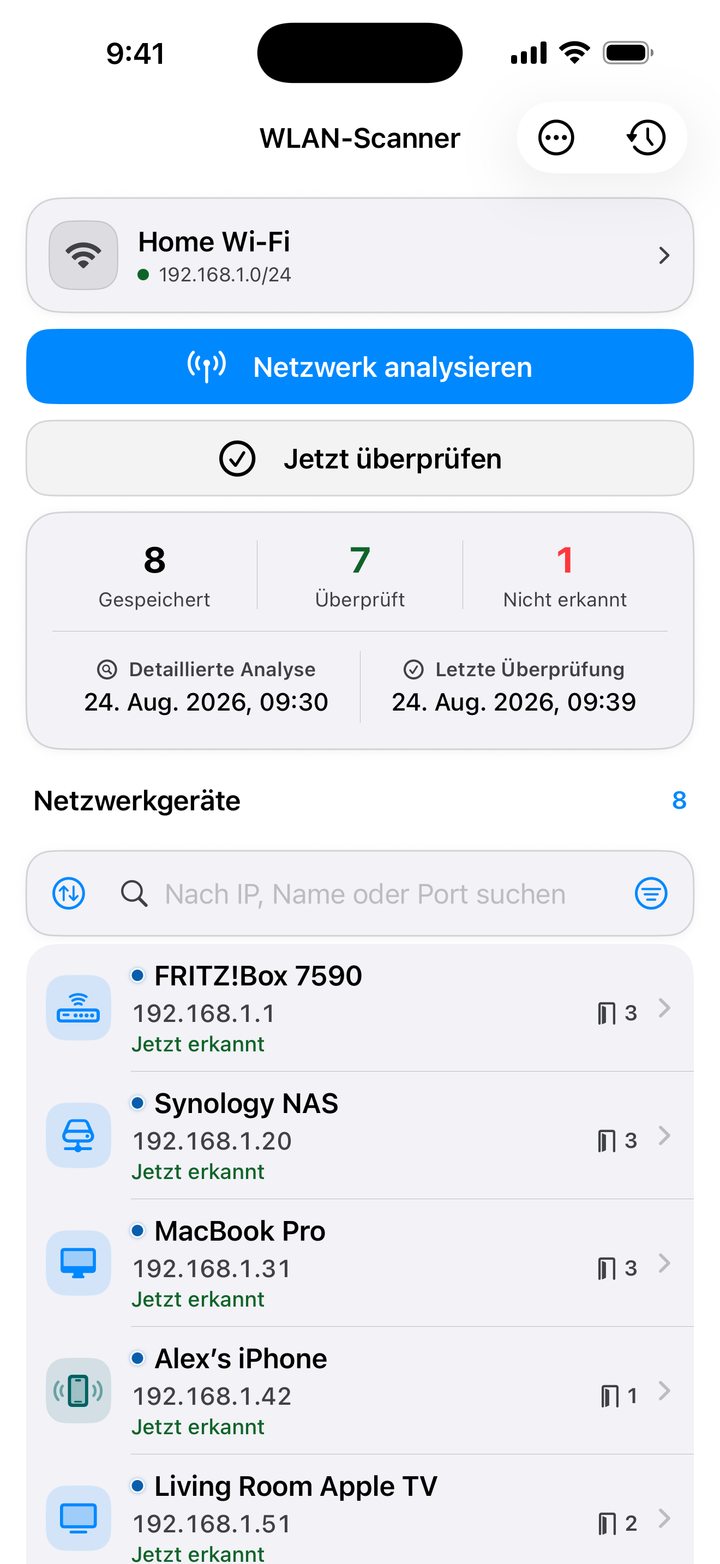
Im oberen Bereich werden der Netzwerkname (falls verfügbar), die Geräte-IP, die Subnetzmaske, der Router oder das Gateway, die Broadcast-Adresse, die IPv6-Adressen und die Größe des Scanbereichs angezeigt.
Finden Sie angeschlossene Geräte
- Tippen Sie auf Netzwerk analysieren oder die Scan-Schaltfläche. Der Scanner überprüft zunächst bekannte Geräte, sucht nach weiteren und identifiziert dann Namen und Dienste. Sie können einen Scan stoppen.
- Suchen Sie nach Ihrem eigenen Gerät und dem Gateway. Ein unbekanntes Gerät wird als mögliches neues Gerät markiert. Überprüfen Sie den Namen und die Zeit, in der das Gerät zuletzt gesehen wurde, bevor Sie es identifizieren.
- Suchen Sie nach IP-Adresse, Name oder Port. Sortieren Sie die Liste oder filtern Sie nach Gerätetyp. Nutzen Sie den zusätzlichen Discovery-Pass für Geräte, die selten reagieren.
Überprüfen Sie ein Gerät oder einen Dienst
Tippen Sie auf ein Gerät, um dessen IP, geschätzten Typ, angekündigte Namen sowie erste und letzte Sichtungen abzulesen. Geben Sie ihm einen persönlichen Namen und ein Symbol. Öffnen Sie einen erkannten HTTP- oder HTTPS-Port, um auf dessen Weboberfläche zuzugreifen, oder tippen Sie auf eine Adresse oder einen Port, um ihn zu kopieren.
Ping prüft Erreichbarkeit und Latenz. Bonjour listet die von den Geräten beworbenen Dienste auf. Suchen Sie bei kompatiblen Kameras nach ONVIF- und RTSP-Streams und geben Sie bei Bedarf Anmeldeinformationen ein.
Bei einem vollständigen TCP-Scan werden alle 65.535 Ports eines Geräts überprüft und um Bestätigung gebeten. Sie können es stoppen und fortsetzen. Überprüfen Sie gespeicherte Ports erneut oder entfernen Sie einen Port, den Sie nicht mehr im Datensatz haben möchten.
Besuchen Sie ein Netzwerk erneut
Das Archiv unterscheidet gerade verifizierte von zuvor gespeicherten oder noch ungeprüften Geräten. Öffnen Sie ein gespeichertes Netzwerk, um seinen Verlauf anzuzeigen, es umzubenennen oder zu vergessen. Ordnen Sie Datensätze zu, wenn verschiedene Zugangspunkte zum selben Netzwerk führen.
Scannen Sie ein anderes privates Subnetz
Geben Sie in der Option „Benutzerdefiniertes Subnetz“ einen privaten CIDR-Bereich wie 192.168.50.0/24 ein. Das Subnetz muss über Ihren Router oder VPN erreichbar sein. Große Reichweiten dauern länger.
Exportieren Sie Ihre Erkenntnisse
Wählen Sie CSV für eine Tabellenkalkulation oder JSON für ein anderes Programm. Exportieren Sie das gesamte Netzwerk aus seiner Liste oder exportieren Sie ein Gerät aus seinen Details.