 World Clock
查找 Wi-Fi 上的设备
扫描您的家庭或办公室网络以识别设备、查看其服务并记录您发现的内容。
在哪里可以找到它工具 › 网络 › Wi-Fi 扫描仪
允许访问您的网络
加入您要检查的 Wi-Fi 网络。第一次扫描时,允许 World Clock 访问本地网络。要查看并保存 Wi-Fi 名称,还需允许位置访问并启用 精确定位,然后刷新扫描仪。仅扫描您拥有或有权检查的专用网络。
识别您的网络
顶部部分显示可用的网络名称、设备 IP、子网掩码、路由器或网关、广播地址、IPv6 地址和扫描范围大小。
查找已连接的设备
- 点击 分析网络 或扫描按钮。扫描仪首先检查已知设备,寻找其他设备,然后识别名称和服务。您可以停止扫描。
- 寻找您自己的设备和网关。不熟悉的设备被标记为可能的新设备。在识别之前检查其名称和上次查看时间。
- 按 IP 地址、名称或端口搜索。按设备类型对列表进行排序或过滤。对于很少响应的设备使用额外的发现通道。
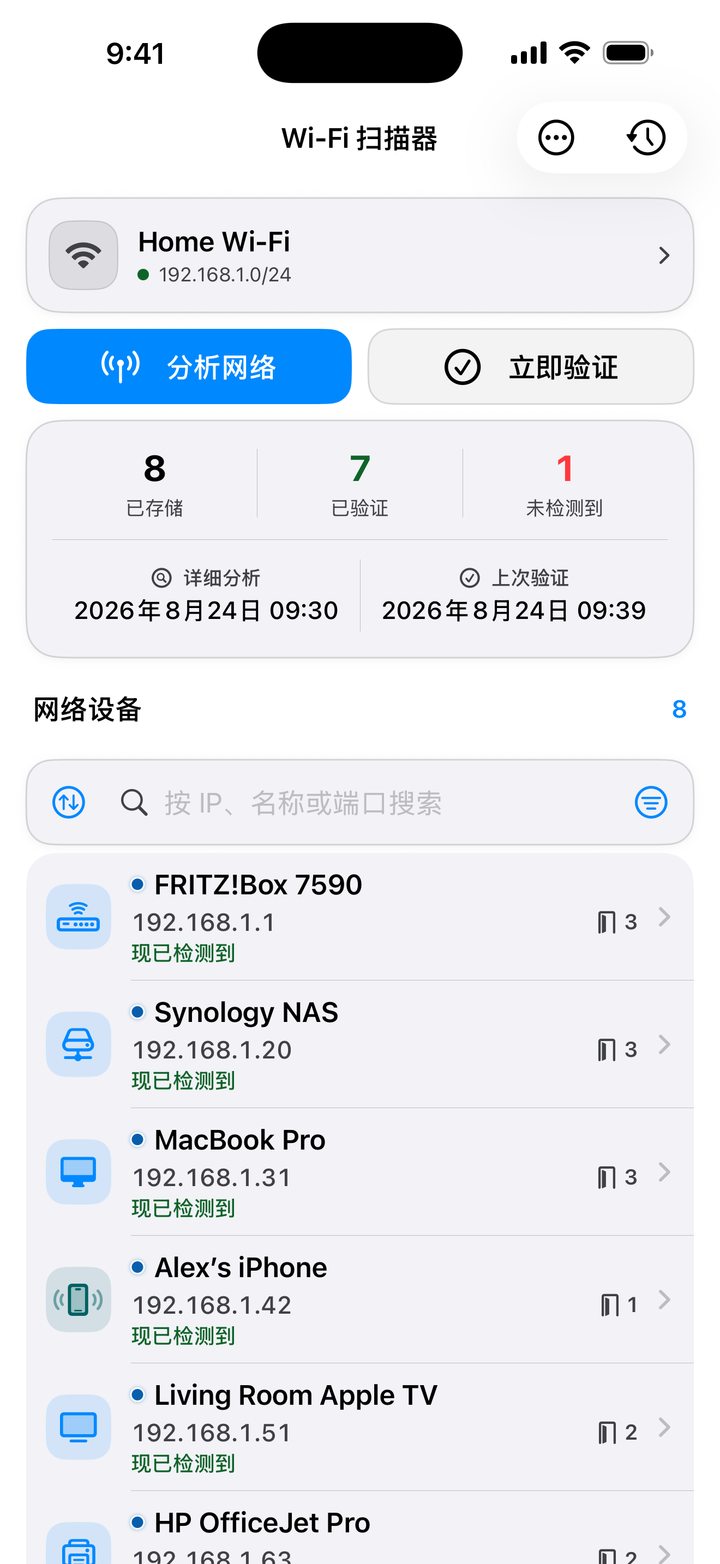
检查设备或服务
点击设备即可读取其 IP、估计类型、公布的名称以及第一次和最后一次目击事件。给它一个个人名称和图标。打开发现的 HTTP 或 HTTPS 端口以访问其 Web 界面,或点击地址或端口以复制它。
Ping 检查可达性和延迟。 Bonjour 列出了设备广告的服务。对于兼容的摄像机,搜索 ONVIF 和 RTSP 流并输入凭据(如果需要)。
完整 TCP 扫描会检查一台设备的所有 65,535 个端口并要求确认。您可以停止并恢复它。重新检查已保存的端口或删除记录中不再需要的端口。
重新访问网络
该存档将刚刚验证的设备与之前保存或尚未检查的设备区分开来。打开已保存的网络以查看其历史记录、重命名或忘记它。当不同的接入点通向同一网络时关联记录。
扫描不同的私有子网
在自定义子网选项中输入私有 CIDR 范围,例如 192.168.50.0/24。该子网必须可通过您的路由器或 VPN 访问。大范围需要更长的时间。
导出您的发现
为电子表格选择 CSV,为其他程序选择 JSON。从其列表中导出整个网络或从其详细信息中导出一台设备。