World Clock
检查互联网连接
识别活动 SIM 卡、测量连接速度或找出网站打不开的原因。
在哪里可以找到它工具 › 网络
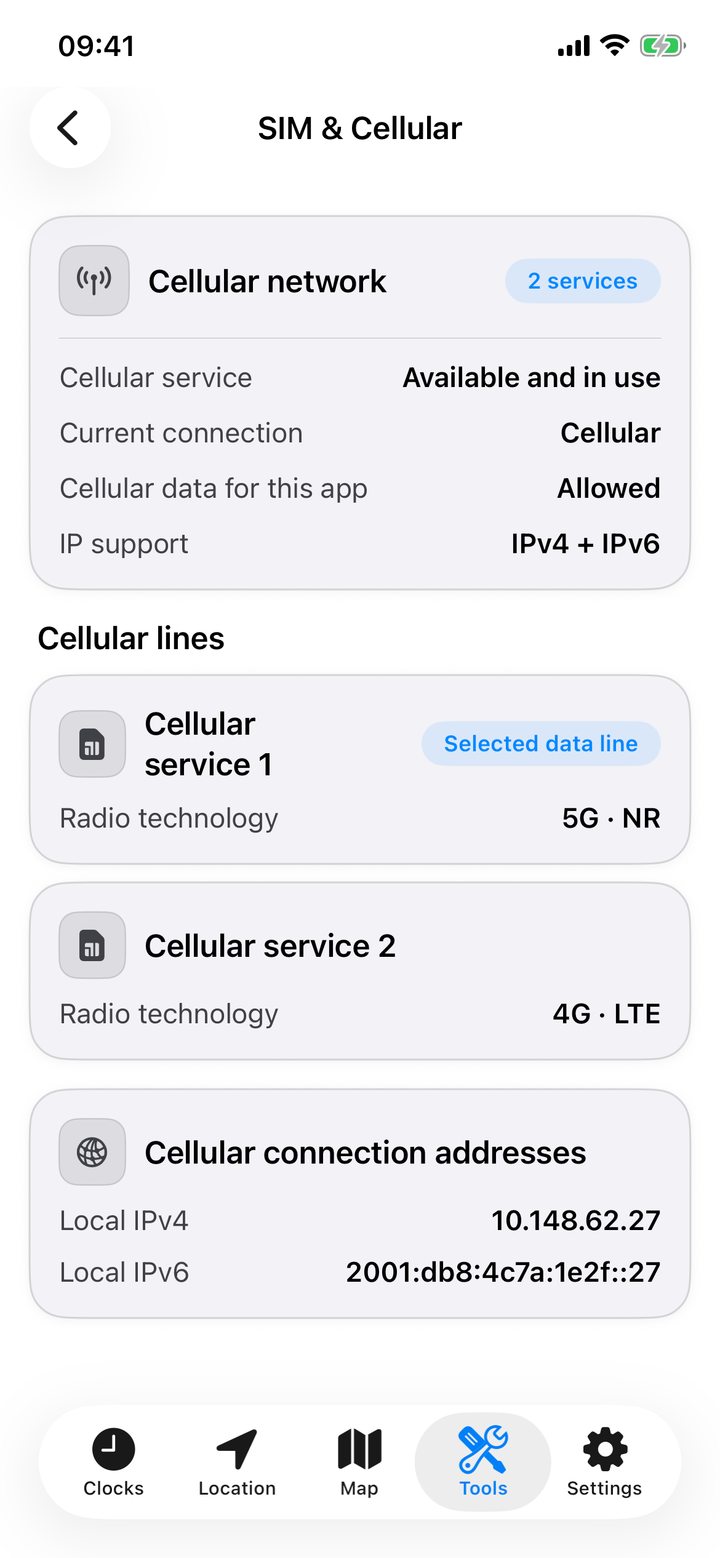
查看 SIM 卡和蜂窝网络连接
打开 SIM 卡与蜂窝网络 查看设备是否使用 Wi-Fi、蜂窝数据或有线连接。在 iOS 提供详细信息的地方,您可以看到物理 SIM 和 eSIM 线路、其无线电技术(例如 4G 或 5G)、所选数据线路、本地 IPv4 和 IPv6 地址以及低数据模式。有些运营商不提供线路名称。
查找您的公共 IP 地址
打开 互联网与网速 查看公共 IPv4 或 IPv6 地址、提供商、网络组织、ASN 和域。大致坐标、洲和时区参考网络出口点。 VPN、代理或 iCloud Private Relay 可以将其放置在远离您的设备的地方。
测量连接速度
点击 测速 打开应用程序内的 OpenSpeedTest 并测量下载和上传速度。重新加载测试以再次运行它。将路由器附近的结果与连接速度减慢的房间内的结果进行比较。
检查网站是否响应
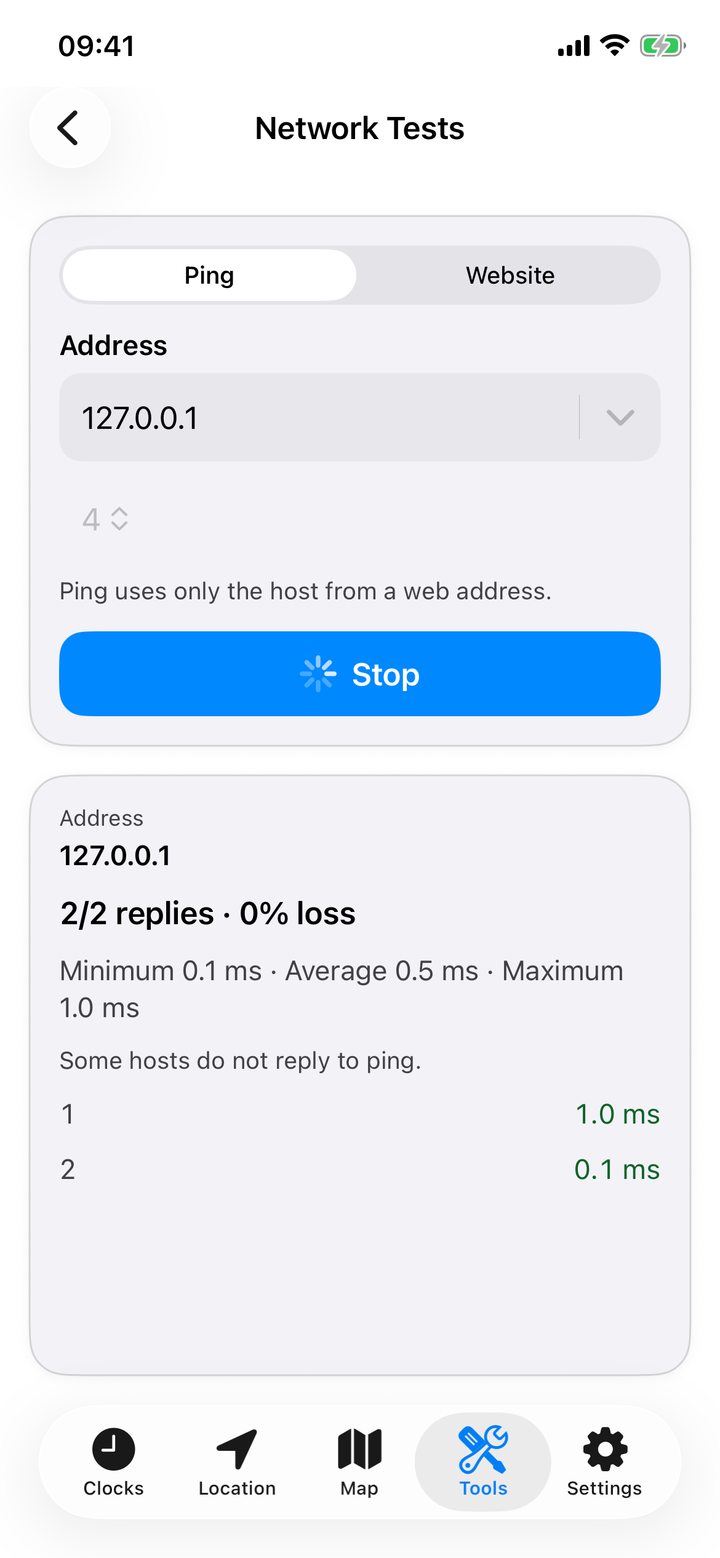
- 打开网络测试。输入地址或点击 选择地址,然后选择 开始。
- 使用 Ping 检查回复、数据包丢失以及最小、平均和最大响应时间(以毫秒为单位)。当您输入 URL 时,Ping 使用主机名。
- 使用 网站 请求页面本身。读取 HTTP 状态(200 表示成功响应,404 表示丢失页面)、响应时间、HTTPS 状态、重定向和最终地址。
有些主机即使在加载网页时也会忽略 ping 请求。使用网站测试来检查该情况。测试 127.0.0.1 检查设备本身。选择外部主机来测试您的互联网连接。历史记录保留每次测试的最新地址。