World Clock
您与 World Clock 的前五分钟
从拯救一座城市开始。然后,您可以将其时间与您的时间进行比较,并将其时钟放在主屏幕上。
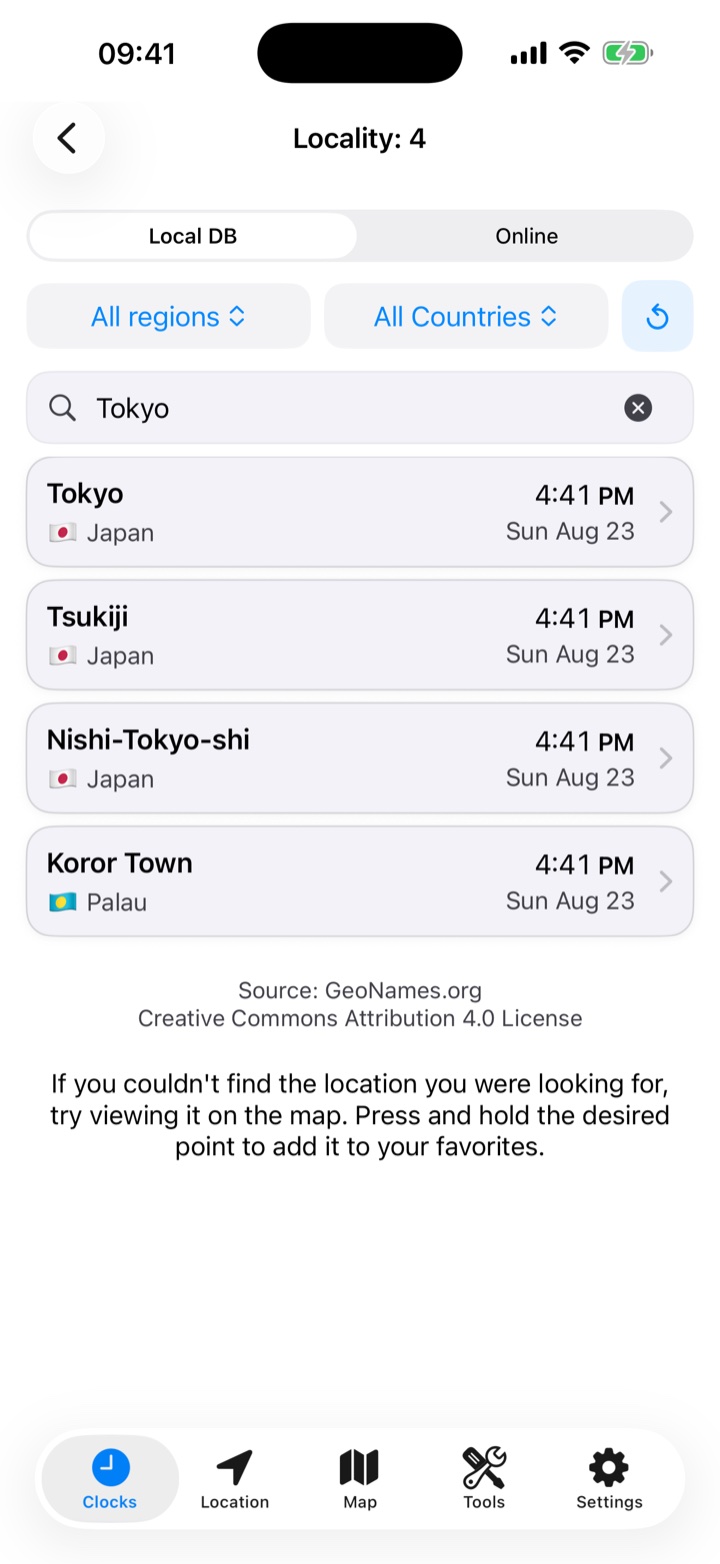
查找在东京的时间
- 打开时钟并点击你的收藏旁边的+。
- 输入 Tokyo 并点击日本的结果。它的页面显示当地时间和日期,即使那里已经是明天了。
- 点击心脏来拯救东京。返回“时钟”,在其他城市旁边查看它。
城市目录可以离线使用。对于较小的地方,请尝试全球搜索。
比较两个时钟
拖动日光地图下方的滑块,直到本地时钟显示下午 6 点。读取同一时刻东京的时钟。点击圆形箭头返回到现在。
设置时钟格式
在设置 › 格式和单位中,选择12小时或24小时。即使 iOS 使用不同的格式,该选择也适用于应用程序。您也可以在此处设置距离单位和坐标格式。
找到自己的定位
打开 位置 并允许位置访问。阅读地图下方的坐标。向下滚动查看地址、天气、附近地点以及距您喜爱的地点的距离。
将城市放在主屏幕上
触摸并按住主屏幕的空白区域。点击编辑 › 添加小部件或+按钮,搜索World Clock并添加时间和天气。触摸并按住已安装的小部件,然后选择编辑小部件选择城市。参见所有七个小部件。
查找并整理工具
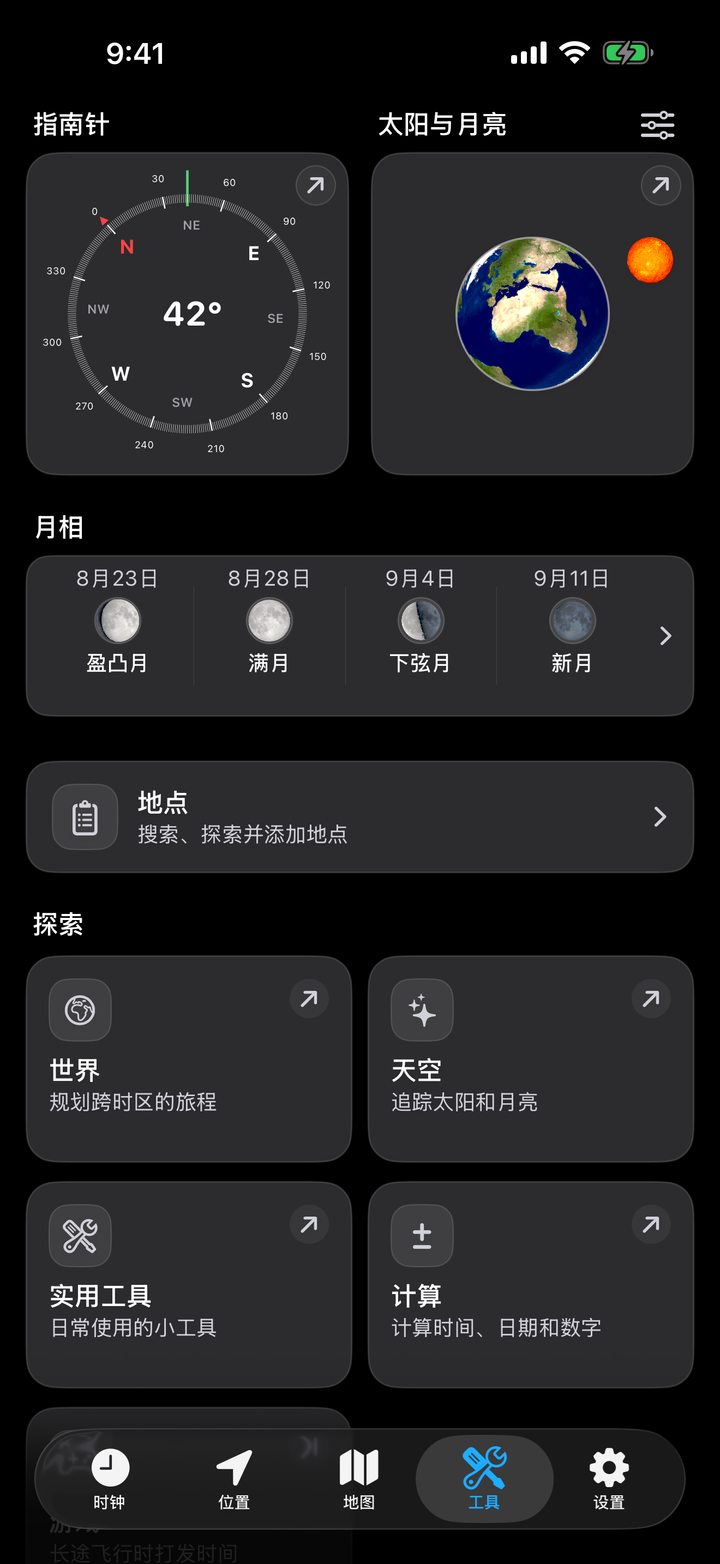
打开工具。概述包括指南针、太阳和月亮预览、地点搜索和“探索”下的六个类别。
- 世界 有国家、货币、汇率、时区和航班行程。
- 天空 有卫星图像、太阳和月亮位置、月相、日光图和日食。
- 网络 具有蜂窝信息、速度测试、Wi-Fi 扫描仪和网络测试。
- 实用工具 有指南针、地图链接转换器、台阶和手电筒。
- 计算 有数字、时间、日期和感知温度计算器。
- 游戏 打开游戏库,包括四个World Clock 测验。
点击工具右上角的滑块来选择 快速访问 项目、移动部分或隐藏它们。在类别中,触摸并按住图块并将其拖动到新位置。使用恢复默认布局重新开始。
类别摘要包括“天空”中的日出和月落,“计算”中的年、月、周和日进展,以及“实用程序”中的每日提示。