World Clock
Seus primeiros cinco minutos com World Clock
Comece salvando uma cidade. Você pode então comparar o horário com o seu e colocar o relógio na tela inicial.
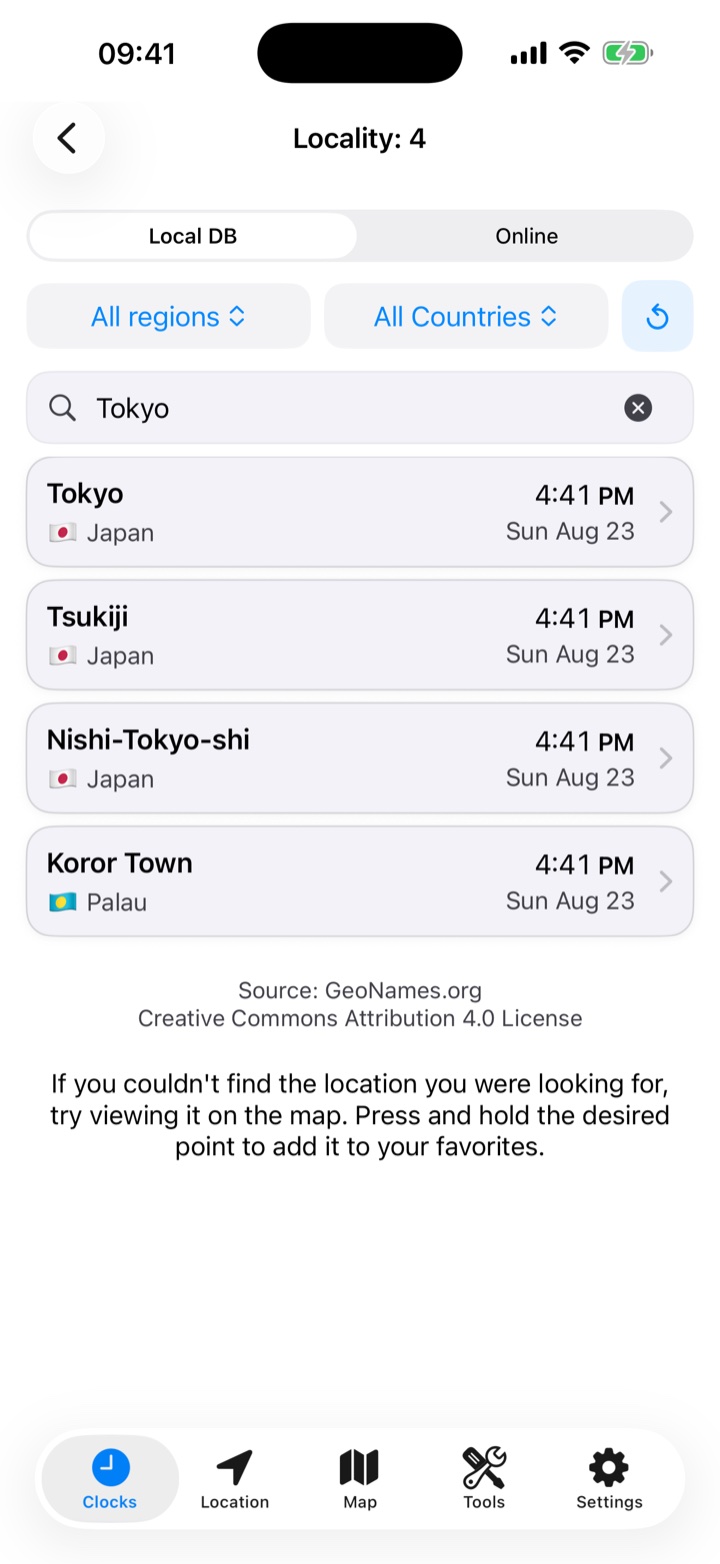
Encontre a hora em Tóquio
- Abra Relógios e toque em + ao lado de Seus favoritos.
- Digite Tokyo e toque no resultado no Japão. Sua página mostra a hora e a data local, mesmo que já seja amanhã.
- Toque no coração para salvar Tóquio. Volte para Relógios para vê-lo ao lado de suas outras cidades.
O diretório da cidade funciona offline. Para um local menor, tente Pesquisar no mundo.
Compare dois relógios
Arraste o controle deslizante abaixo do mapa da luz do dia até que o relógio local mostre 18h. Leia o relógio de Tóquio naquele mesmo instante. Toque na seta circular para retornar agora.
Defina o formato do relógio
Em Configurações › Formatos e unidades, escolha 12 ou 24 horas. A escolha se aplica no aplicativo mesmo quando o iOS usa um formato diferente. Você também pode definir unidades de distância e o formato das coordenadas aqui.
Encontre sua própria posição
Abra Localização e permita o acesso à localização. Leia suas coordenadas abaixo do mapa. Role para baixo para ver o endereço, o clima, os lugares próximos e a distância dos seus favoritos.
Coloque uma cidade na tela inicial
Toque e segure uma área vazia da tela inicial. Toque em Editar › Adicionar widget ou no botão +, pesquise World Clock e adicione Hora e clima. Toque e segure o widget instalado e escolha Editar widget para selecionar uma cidade. Consulte todos os sete widgets.
Encontre e organize as ferramentas
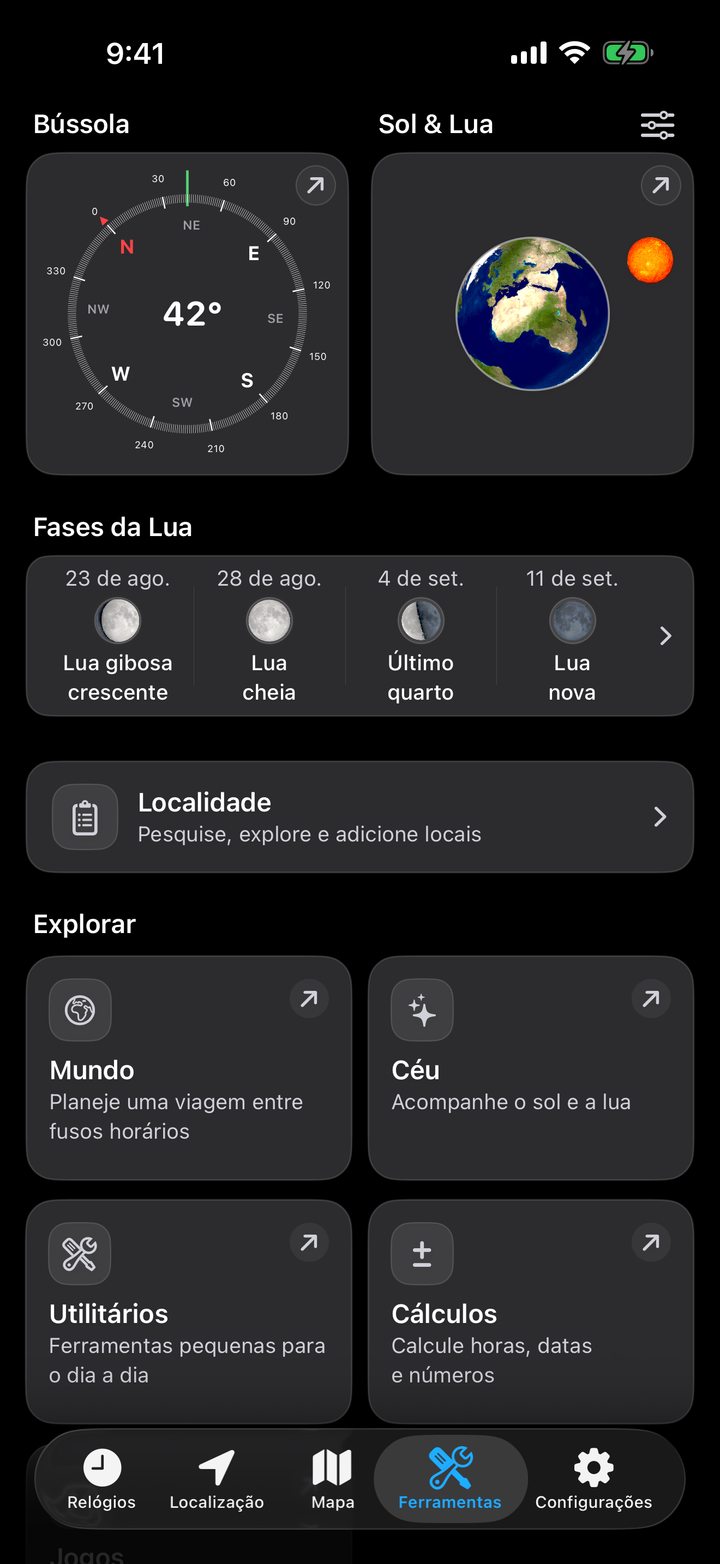
Abra Ferramentas. A visão geral inclui uma bússola, visualizações do Sol e da Lua, uma pesquisa de local e seis categorias em Explorar.
- Mundo possui países, moedas, taxas de câmbio, fusos horários e itinerários de voos.
- Céu possui imagens de satélite, posições do Sol e da Lua, fases lunares, mapas de luz do dia e eclipses solares.
- Rede possui informações de celular, teste de velocidade, scanner Wi-Fi e testes de rede.
- Utilitários possui bússola, conversor de link de mapa, passos e lanterna.
- Cálculos possui calculadoras de número, hora, data e temperatura percebida.
- Jogos abre a biblioteca de jogos, incluindo os quatro testes World Clock.
Toque nos controles deslizantes no canto superior direito de Ferramentas para escolher Acesso rápido itens, mover seções ou ocultá-los. Dentro de uma categoria, toque e segure um bloco e arraste-o para uma nova posição. Use Restaurar leiaute padrão para recomeçar.
Os resumos das categorias incluem o nascer e o pôr da lua no Sky, o progresso ao longo do ano, mês, semana e dia em Cálculos e uma dica diária em Utilitários.