 World Clock
Faça World Clock o seu próprio
Escolha como exibir a hora, a distância e o clima, e quais detalhes aparecem em cada cidade favorita.
Onde encontrarConfigurações
Encontre a configuração desejada
- Aparência. Siga o tema do sistema, escolha claro ou escuro, ajuste o tamanho do texto ou altere a guia padrão.
- Widgets. Defina o fuso horário inicial do Relógio de viagem e toque na ação ou solicite uma atualização para todos os widgets.
- Formatos e unidades. Escolha o formato da hora, quilômetros ou milhas, graus decimais, DMS ou DMM e o raio de pesquisa para locais próximos.
- Verificação de tempo. Verifique a hora do dispositivo em um servidor NTP. World Clock pode mostrar uma hora corrigida se o relógio do dispositivo estiver desligado.
- Open-Meteo. Selecione Celsius ou Fahrenheit, o método de temperatura percebida, unidades de vento (m/s, km/h, mph) e unidades de pressão (hPa, kPa, psi).
- Detalhes dos favoritos. Use a visualização ao vivo para escolher país, clima, coordenadas, nascer e pôr do sol, horários da lua, diferença horária, distância e direção.
- Permissões. Verifique a localização e o acesso para salvar fotos e abra as configurações correspondentes do iOS.
- Padrões de tempo. Adicione a hora Zulu, a hora Unix ou a data juliana aos Relógios.
- Cache. Revise o armazenamento por categoria e limpe os dados baixados, como imagens de satélite e clima salvo.
- Suporte e atribuição. Avalie ou compartilhe o aplicativo, envie comentários por e-mail ou procure provedores de dados e licenças de software.
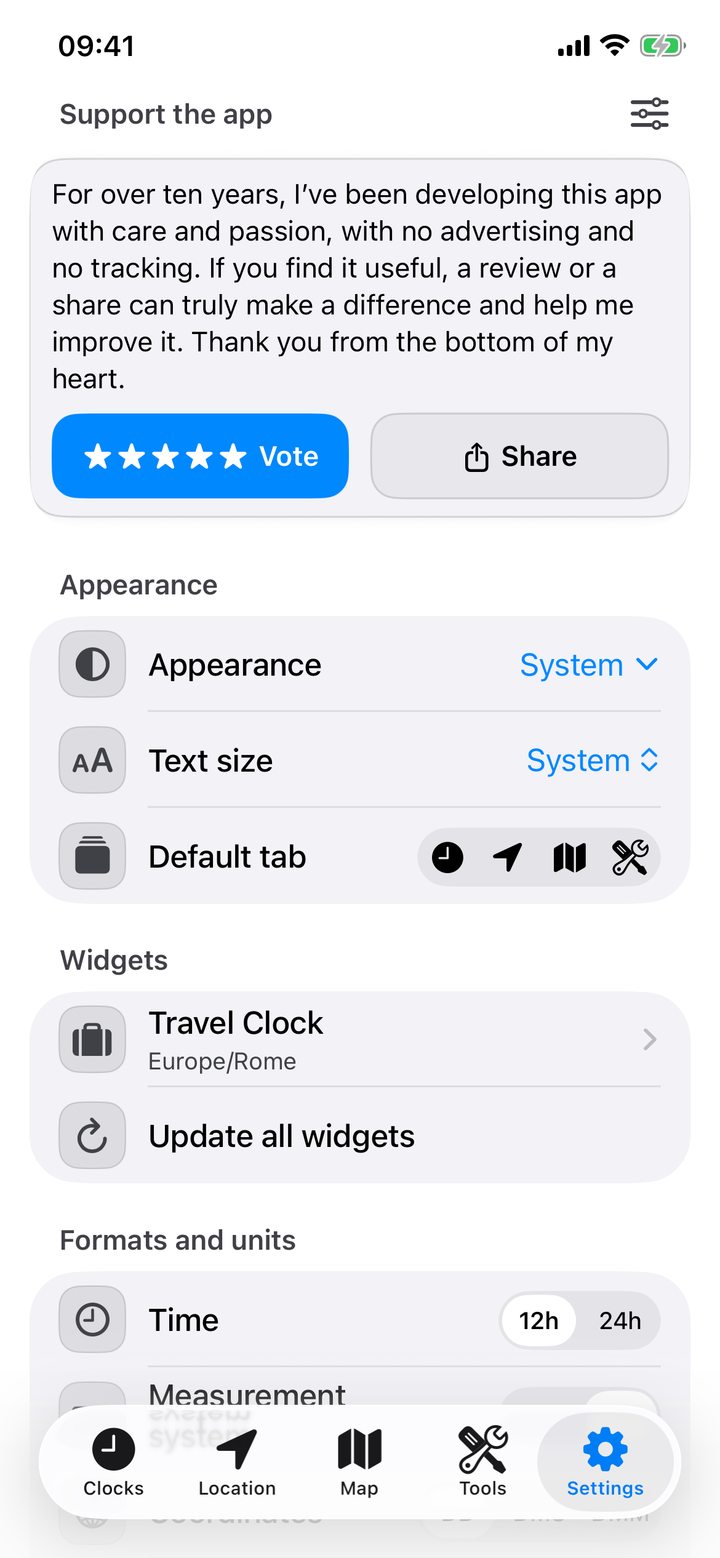
Reordene ou oculte seções de configurações
Toque no controle de personalização e mova as seções ou oculte aquelas que você raramente usa. A atribuição permanece acessível. Restaure o layout padrão para colocá-los de volta na ordem original.
Escolha 12 ou 24 horas
Em Formatos e unidades › Hora, selecione 12h ou 24h. Verifique Relógios, Itinerário de Voo e Planejador de Reuniões para ver o formato selecionado. Para um widget da tela inicial, use própria opção de formato de hora quando disponível.