World Clock
Verifique sua conexão com a internet
Identifique o SIM ativo, meça a velocidade da sua conexão ou descubra por que um site não abre.
Onde encontrarFerramentas › Rede
Verifique seu SIM e conexão móvel
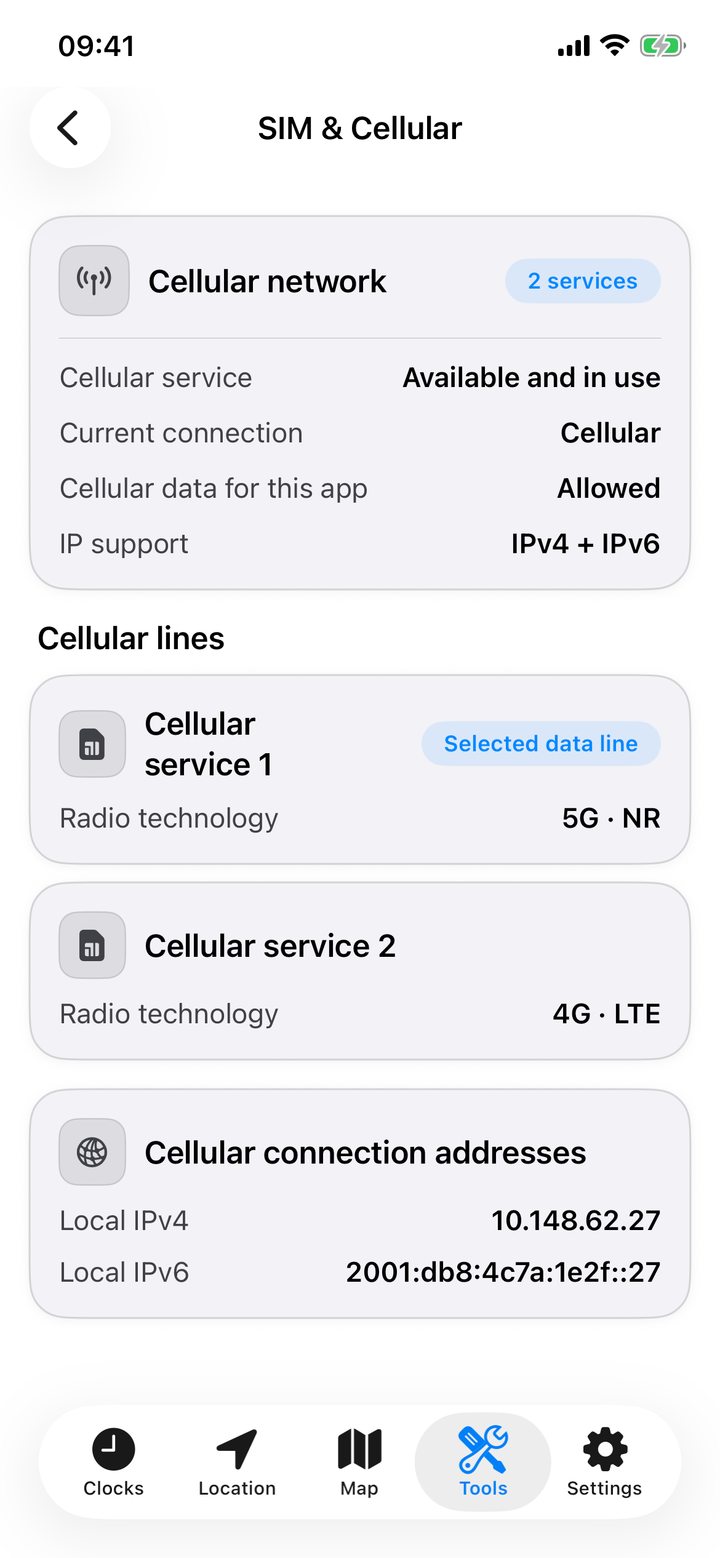
Abra SIM e rede móvel para ver se o dispositivo está usando Wi-Fi, dados de celular ou conexão com fio. Onde o iOS fornece os detalhes, você pode ver as linhas físicas SIM e eSIM, sua tecnologia de rádio (como 4G ou 5G), a linha de dados selecionada, endereços locais IPv4 e IPv6 e Low Data Mode. Algumas operadoras não fornecem um nome de linha.
Encontre seu endereço IP público
Abra Internet e velocidade para ver o endereço IPv4 ou IPv6 público, provedor, organização de rede, ASN e domínio. Coordenadas aproximadas, continente e fuso horário referem-se ao ponto de saída da rede. Uma VPN, proxy ou iCloud Private Relay pode colocá-lo longe do seu dispositivo.
Meça a velocidade da conexão
Toque em Teste de velocidade para abrir o OpenSpeedTest dentro do aplicativo e medir as velocidades de download e upload. Recarregue o teste para executá-lo novamente. Compare um resultado próximo ao roteador com outro na sala onde a conexão fica mais lenta.
Verifique se um site responde
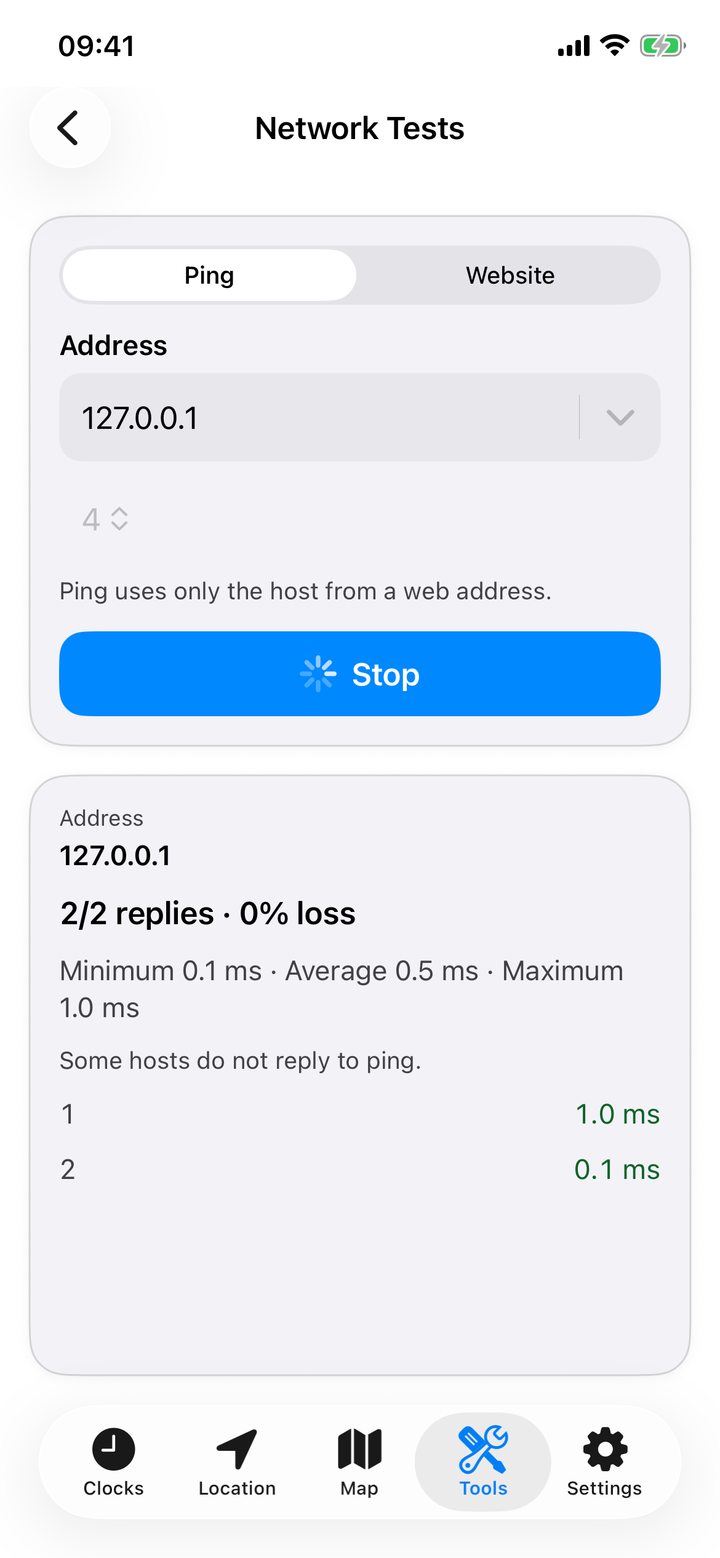
- Abra Testes de rede. Digite um endereço ou toque em Escolha um endereço e selecione Iniciar.
- Use Ping para verificar respostas, perda de pacotes e tempos de resposta mínimo, médio e máximo em milissegundos. Quando você insere um URL, o Ping usa o nome do host.
- Use Site para solicitar a própria página. Leia o status HTTP (200 para uma resposta bem-sucedida ou 404 para uma página perdida), tempo de resposta, status HTTPS, redirecionamentos e endereço final.
Alguns hosts ignoram solicitações de ping mesmo quando suas páginas da web são carregadas. Use o teste do site para verificar esse caso. O teste 127.0.0.1 verifica o próprio dispositivo. Escolha um host externo para testar sua conexão com a Internet. O histórico mantém endereços recentes para cada teste.