 World Clock
Scanner Wi‑Fi: chi è collegato alla tua rete
Scopri quali dispositivi sono collegati alla tua rete di casa o dell’ufficio, che cosa sono e quali servizi offrono.
Dove si trovaStrumenti › Rete › Scanner Wi‑Fi.
Analizza solo reti che sono tue o per cui hai un’autorizzazione. Lo scanner accetta soltanto indirizzi di reti locali private (per esempio 192.168.x.x o 10.x.x.x).
Non serve conoscere i termini tecnici di questa pagina: per vedere chi è collegato basta toccare Avvia scansione. I dettagli servono a chi vuole approfondire.
I permessi per la scansione
- Rete locale: alla prima scansione iOS chiede se World Clock può trovare i dispositivi della rete locale. Consenti l’accesso per avviare la ricerca.
- Nome della rete Wi‑Fi. Per visualizzarlo, consenti a World Clock l’accesso alla posizione e attiva Posizione esatta. Senza questo permesso i risultati non si possono salvare con il nome della rete. Il pulsante Aggiorna rilegge il nome.
La tua rete
In alto trovi nome della rete, IP del tuo iPhone, maschera di sottorete, gateway (il router), indirizzo di broadcast, indirizzi IPv6 e quanti indirizzi si possono analizzare.
Analizzare la rete
- Tocca Avvia scansione o Analizza rete.
- L’app procede per fasi: verifica i dispositivi già conosciuti, cerca quelli nuovi, poi ne approfondisce nomi e servizi. Puoi interrompere in qualsiasi momento.
- Trova altri dispositivi fa un passaggio aggiuntivo per quelli che rispondono poco.
Ogni dispositivo ha un tipo stimato (router, telefono, computer, stampante, Smart TV, telecamera, NAS, altoparlante, termostato, presa smart e molti altri), con un’icona. Il tuo iPhone e il gateway sono indicati in modo speciale. Un dispositivo mai visto prima è segnalato come Possibile nuovo dispositivo.
Puoi cercare per IP, nome o porta, ordinare l’elenco e filtrare per tipo.
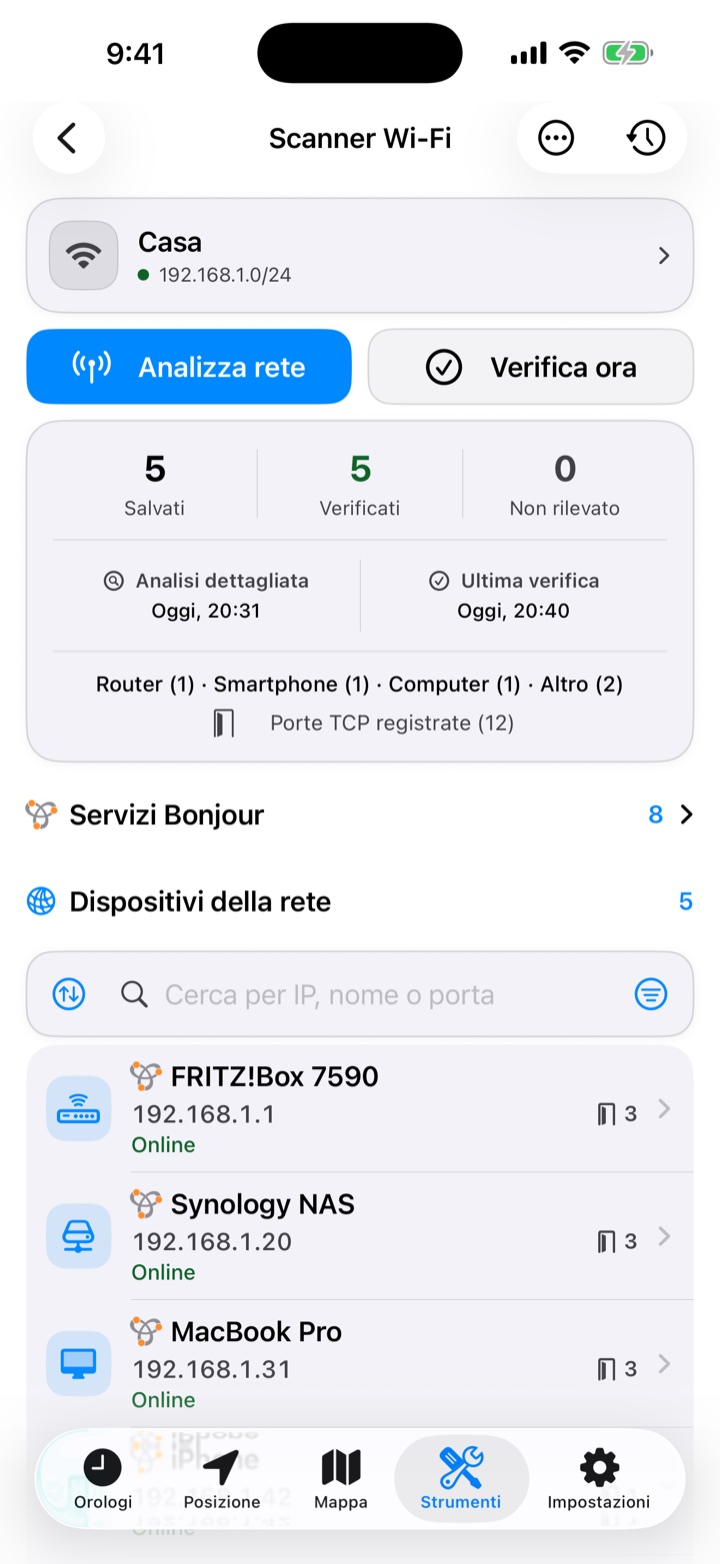
Il singolo dispositivo
- Identità: IP, tipo stimato, nomi annunciati, prima e ultima volta in cui è stato visto;
- Assegna un nome e scegli un’Icona dispositivo: il nome serve solo a te e non cambia il riconoscimento;
- Porte TCP trovate, con il servizio che le usa; le porte web (HTTP e HTTPS) si aprono nel browser;
- Ping: risposte ricevute, perdita e tempi minimo, medio e massimo;
- Servizi Bonjour: i servizi che il dispositivo annuncia in rete;
- ricerca dei flussi video ONVIF e RTSP delle telecamere, con nome utente e password se richiesti;
- Esporta i dati del dispositivo in CSV o JSON; Dimentica dispositivo per toglierlo dall’archivio.
Scansione completa delle porte
Scansione completa porte TCP controlla tutte le 65.535 porte di un dispositivo. Richiede tempo e chiede conferma. Se si interrompe, Riprendi scansione continua dal punto in cui era arrivata.
Reti e dispositivi salvati
I risultati vengono conservati sull’iPhone, rete per rete. Alla scansione successiva l’app distingue i dispositivi verificati ora, quelli non rilevati e quelli salvati ma non ancora verificati. Nelle Reti salvate puoi rinominare una rete, consultarne la cronologia ed eliminarla. Se due accessi portano alla stessa rete (per esempio due router), puoi associarli con Associa.
Altre sottoreti
Con Subnet personalizzata puoi analizzare una rete raggiungibile tramite il router o una VPN, scrivendola in formato CIDR (per esempio 192.168.50.0/24). Per sottoreti molto grandi l’app avvisa che servirà molto tempo.
Esportare
Esporta CSV ed Esporta JSON salvano l’elenco dei dispositivi per un foglio di calcolo o un altro programma.
Tocca un indirizzo IP o una porta per copiarli. Scorri verso sinistra una rete o un dispositivo salvato per eliminarlo.