 World Clock
I primi passi con World Clock
Aggiungi le città che ti interessano, scegli l’ora nel formato che preferisci e porta un orologio sulla schermata Home.
1. Trova l’ora di una città e salvala
- Apri la scheda Orologi.
- Accanto a I tuoi preferiti tocca +.
- Scrivi il nome della città e tocca il risultato. Se cerchi Tokyo, nella sua scheda leggi l’ora e la data in Giappone.
- Per ritrovare quell’ora ogni volta che apri Orologi, tocca il cuore nella scheda della città per aggiungerla ai preferiti.
La ricerca delle città funziona anche senza Internet. Per i luoghi più piccoli vedi come cercare online.
Puoi aggiungere una città anche dalla scheda Mappa: tieni premuto un punto qualsiasi e salvalo come preferito.
2. Confronta gli orari
In alto nella scheda Orologi c’è un cursore sotto la mappa del giorno e della notte. Trascinalo fino alle 18 per vedere che ore saranno a Tokyo quando da te saranno le sei di sera. Il pulsante con la freccia circolare riporta all’ora attuale.
3. Scegli 12 o 24 ore
In Impostazioni › Formati e unità scegli il formato dell’ora. L’app rispetta la tua scelta anche se è diversa da quella di iOS. Nella stessa sezione scegli chilometri o miglia e il formato delle coordinate.
4. Guarda dove sei
Apri la scheda Posizione e consenti l’accesso alla posizione. Vedrai coordinate, altitudine, indirizzo, meteo e, più in basso, alba, tramonto, distanza dalle tue città e luoghi interessanti nei dintorni. Dettagli in Posizione.
5. Aggiungi un widget
- Sulla schermata Home tieni premuto uno spazio vuoto finché le icone tremano.
- Tocca Modifica e poi Aggiungi widget, oppure il pulsante +. Cerca World Clock.
- Scegli un widget, per esempio Ora e meteo o Notte e giorno, e aggiungilo.
- Tieni premuto il widget e scegli Modifica widget per scegliere città e opzioni.
I sette widget sono descritti in Widget.
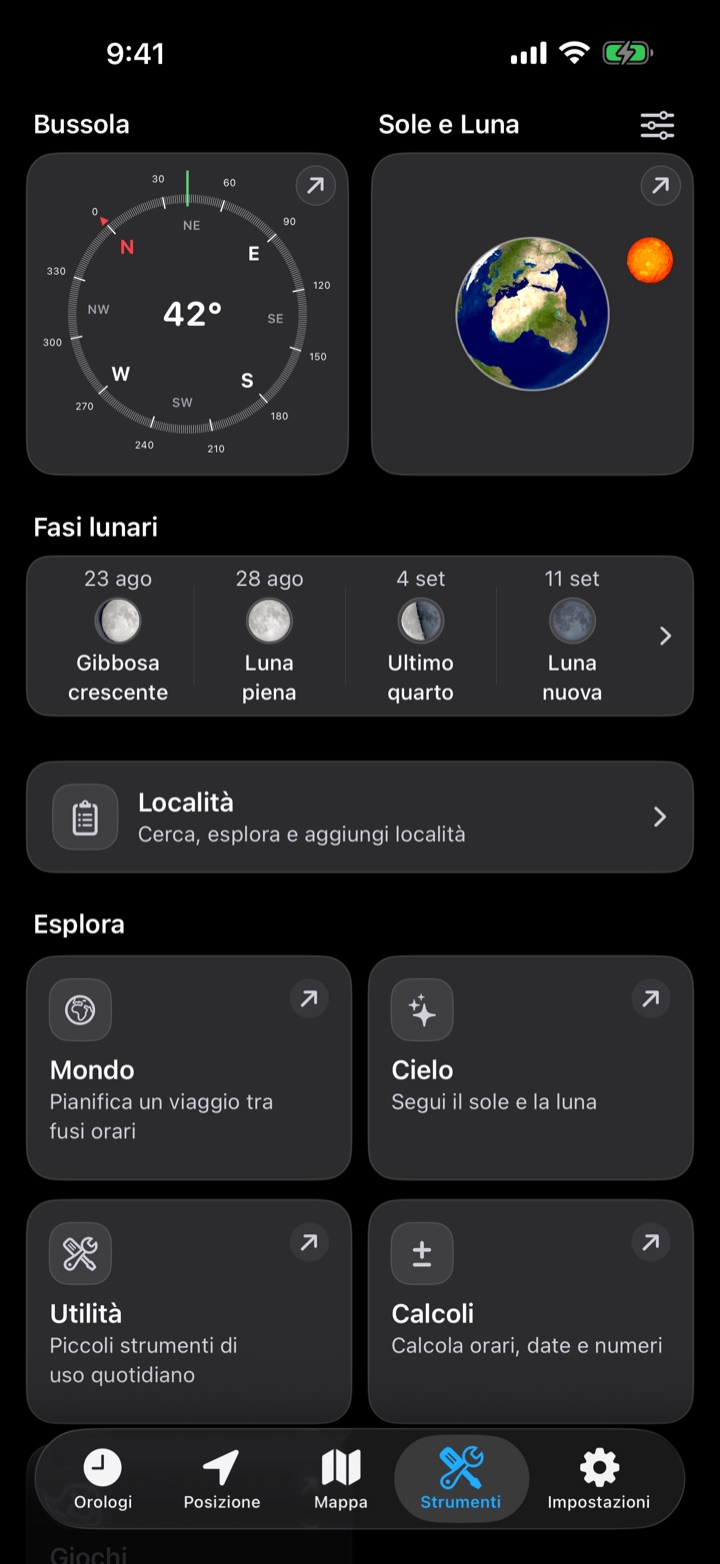
6. Esplora la scheda Strumenti
Nella disposizione iniziale, in alto trovi le anteprime di Bussola, Sole e Luna e Fasi lunari, poi Località per cercare luoghi, e Esplora con le sei categorie.
| Categoria | Contiene |
|---|---|
| Mondo | Nazioni, Valute, Mappa fusi orari, Cambio valuta, Itinerario di volo |
| Cielo | Immagini satellitari, Sole e Luna, Fasi lunari, Esplora giorno e notte, Eclissi solari |
| Rete | SIM e rete cellulare, Internet e velocità, Scanner Wi‑Fi, Test di rete |
| Utilità | Bussola, Convertitore link mappe, Passi, Torcia e SOS |
| Calcoli | Calcolatrice standard, Calcolatrice HH:mm, Temperatura percepita, Calcolatore data e ora |
| Giochi | 36 giochi divisi tra quiz, logica e strategia, sfide veloci e giochi di memoria |
Ogni categoria mostra anche un piccolo riepilogo utile: nel Cielo gli orari di Sole e Luna, nei Calcoli l’avanzamento dell’anno, del mese, della settimana e del giorno, nelle Utilità un suggerimento del giorno.
Metti in ordine gli strumenti
L’icona con i cursori in alto a destra apre la personalizzazione. Puoi scegliere gli strumenti dell’Accesso rapido, nascondere le sezioni che non usi e cambiarne l’ordine. Dentro una categoria tieni premuto un riquadro e trascinalo in un’altra posizione. Ripristina disposizione predefinita rimette tutto come all’inizio.