 World Clock
Controllare la connessione Internet
Controlla quale connessione usa il dispositivo, misura la velocità e verifica se un sito risponde.
Dove si trovaStrumenti › Rete.
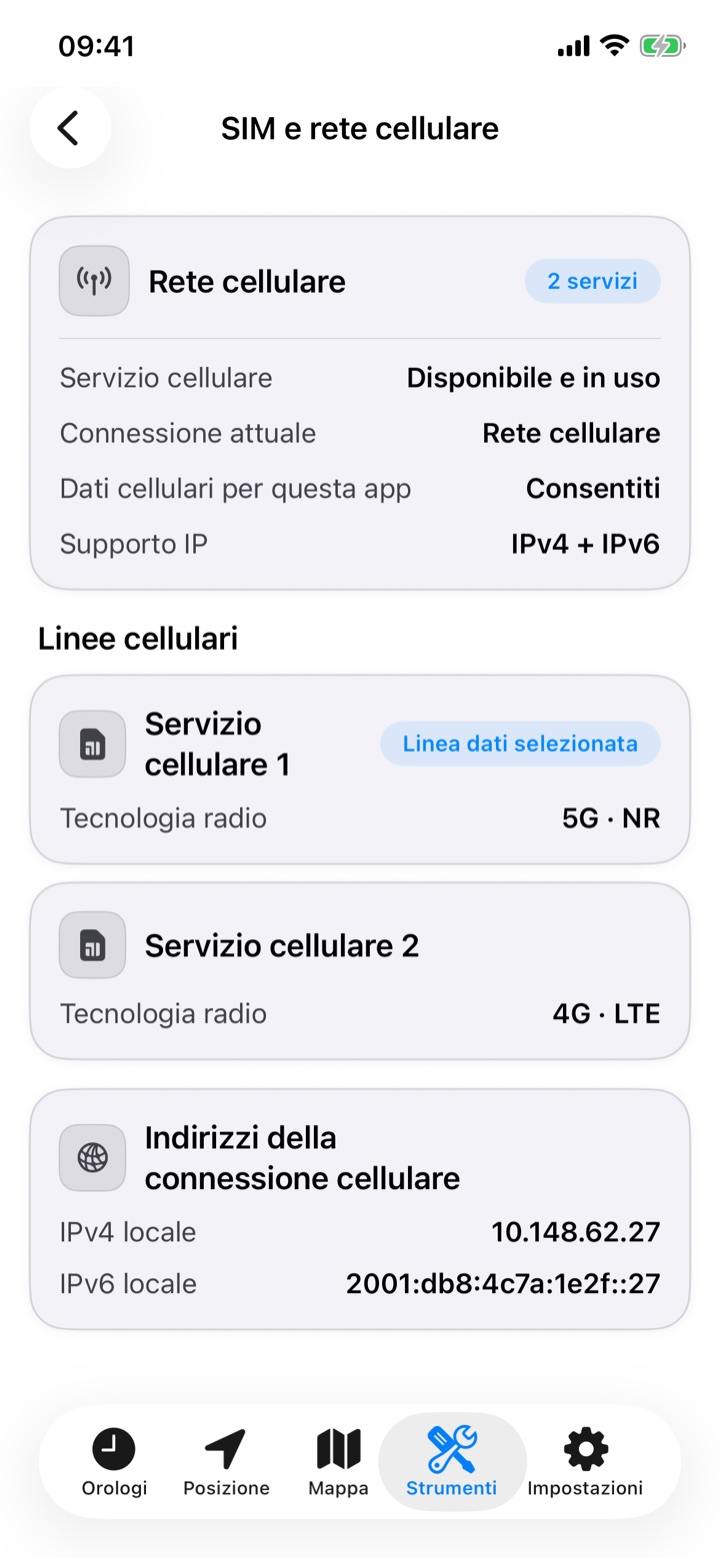
SIM e rete cellulare
Riassume ciò che iOS rende disponibile sulla connessione mobile:
- la connessione in uso (Wi‑Fi, cellulare, cablata) e se il servizio cellulare è disponibile;
- le Linee cellulari rilevate (per esempio SIM fisica ed eSIM), la Tecnologia radio (4G, 5G…) e la Linea dati selezionata;
- se l’app può usare i dati cellulari e se è attiva la Modalità risparmio dati;
- gli indirizzi IPv4 e IPv6 locali della connessione cellulare.
I dettagli delle linee dipendono dai dati forniti da iOS. Per alcune SIM il nome dell’operatore può mancare.
Internet e velocità
Mostra le informazioni che i siti web vedono quando ti colleghi:
- IP pubblico e tipo di indirizzo (IPv4 o IPv6);
- operatore Internet, organizzazione della rete, ASN e dominio;
- posizione approssimativa, coordinate stimate, continente e fuso orario dell’IP.
La posizione dell’IP è una stima: con una VPN, un proxy o Relay privato di iCloud indica il punto di uscita della rete, non il luogo in cui ti trovi.
Test di velocità
Il pulsante Test di velocità apre dentro l’app il servizio OpenSpeedTest, che misura download e upload. Il pulsante di ricarica fa ripartire la pagina del test.
Ripeti il test vicino al router e nella stanza dove la connessione rallenta. Una differenza marcata può indicare un problema di copertura Wi‑Fi.
Controllare se un sito risponde
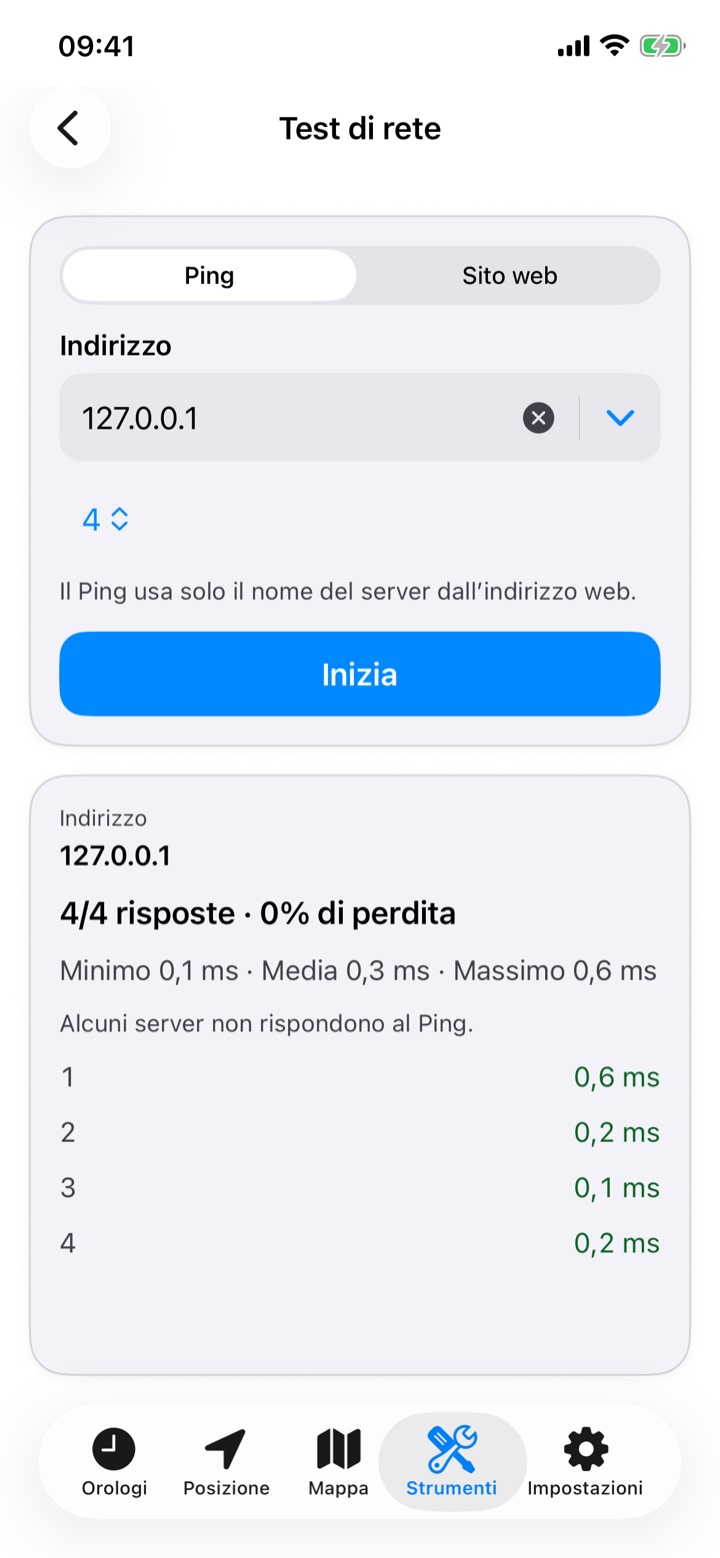
Quando una pagina non si apre, puoi controllare se il sito è raggiungibile e che cosa risponde quando gli chiedi la pagina. Inserisci l’indirizzo o tocca Scegli un indirizzo, poi Inizia. Puoi interrompere la prova con Ferma.
Dove si trovaStrumenti › Rete › Test di rete.
- Ping: invia al server alcuni piccoli segnali, come per chiedere «ci sei?», e mostra quante risposte arrivano, la percentuale di perdita e i tempi minimo, medio e massimo in millisecondi. Se scrivi un indirizzo web, il Ping usa soltanto il nome del server.
- Sito web: apre l’indirizzo come farebbe il browser e mostra il codice di risposta (200 significa che la pagina è arrivata, 404 che non esiste), il Tempo di risposta, se la connessione è HTTPS verificata o Non crittografata, i Reindirizzamenti seguiti e l’Indirizzo finale.
- La Cronologia ricorda gli ultimi indirizzi provati per ciascun test; Cancella cronologia la svuota.
Alcuni server ignorano le richieste di ping. Per verificare se la pagina si apre, prova anche Sito web. Un lucchetto HTTPS verificato, inoltre, non garantisce che il sito sia affidabile.