 World Clock
 को अपना बनाएं
चुनें कि समय, दूरी और मौसम को कैसे प्रदर्शित किया जाए और प्रत्येक पसंदीदा शहर के अंतर्गत कौन से विवरण दिखाई देंगे।
इसे कहां खोजेंसेटिंग्स
अपनी इच्छित सेटिंग ढूंढें
- दिखावट. सिस्टम थीम का पालन करें, हल्का या गहरा चुनें, टेक्स्ट का आकार समायोजित करें या डिफ़ॉल्ट टैब बदलें।
- विजेट्स. ट्रैवल क्लॉक होम टाइम ज़ोन सेट करें और एक्शन टैप करें, या सभी विजेट्स के लिए अपडेट का अनुरोध करें।
- प्रारूप और इकाइयाँ. समय प्रारूप, किलोमीटर या मील, दशमलव डिग्री, डीएमएस या डीएमएम और आस-पास के स्थानों के लिए खोज त्रिज्या चुनें।
- समय सत्यापन. एनटीपी सर्वर के विरुद्ध डिवाइस का समय जांचें। यदि डिवाइस की घड़ी बंद है तो World Clock सही समय दिखा सकता है।
- ओपन-मेटियो। सेल्सियस या फ़ारेनहाइट, अनुमानित तापमान विधि, पवन इकाइयां (एम/एस, किमी/घंटा, मील प्रति घंटे) और दबाव इकाइयां (एचपीए, केपीए, पीएसआई) चुनें।
- पसंदीदा विवरण. देश, मौसम, निर्देशांक, सूर्योदय और सूर्यास्त, चंद्रमा का समय, समय अंतर, दूरी और दिशा चुनने के लिए लाइव पूर्वावलोकन का उपयोग करें।
- अनुमतियाँ। स्थान और फोटो-सेविंग एक्सेस की जांच करें और संबंधित iOS सेटिंग्स खोलें।
- समय मानक. घड़ियों में ज़ुलु समय, यूनिक्स समय या जूलियन तिथि जोड़ें।
- कैश. श्रेणी के आधार पर भंडारण की समीक्षा करें और डाउनलोड किए गए डेटा को साफ़ करें, जैसे उपग्रह इमेजरी और सहेजा गया मौसम।
- समर्थन और श्रेय. ऐप को रेट करें या साझा करें, फीडबैक ईमेल करें, या डेटा प्रदाताओं और सॉफ़्टवेयर लाइसेंस देखें।
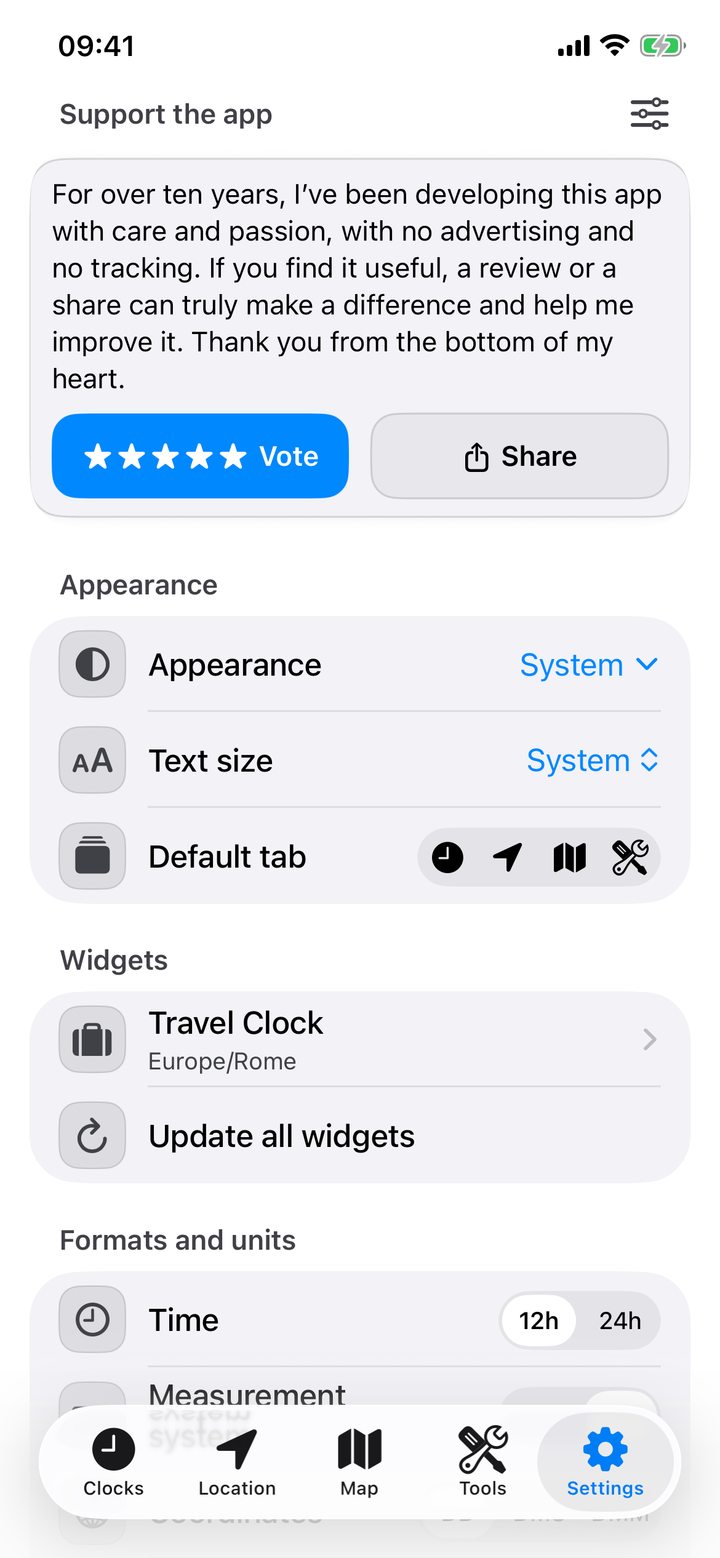
सेटिंग्स अनुभागों को पुनः व्यवस्थित करें या छिपाएँ
अनुकूलन नियंत्रण पर टैप करें, फिर अनुभागों को स्थानांतरित करें या उन अनुभागों को छिपा दें जिनका आप शायद ही कभी उपयोग करते हैं। एट्रिब्यूशन सुलभ रहता है. उन्हें उनके मूल क्रम में वापस लाने के लिए डिफ़ॉल्ट लेआउट को पुनर्स्थापित करें।
12 या 24 घंटे चुनें
प्रारूप और इकाइयाँ › समय में, 12 घंटे या 24 घंटे चुनें। चयनित प्रारूप देखने के लिए घड़ियाँ, उड़ान यात्रा कार्यक्रम और मीटिंग प्लानर की जाँच करें। होम स्क्रीन विजेट के लिए, जहां उपलब्ध हो, वहां इसके स्वयं का समय-प्रारूप विकल्प का उपयोग करें।