World Clock
 के साथ आपके पहले पांच मिनट
एक शहर को बचाने से शुरुआत करें. फिर आप इसके समय की तुलना अपने समय से कर सकते हैं और इसकी घड़ी को अपनी होम स्क्रीन पर रख सकते हैं।
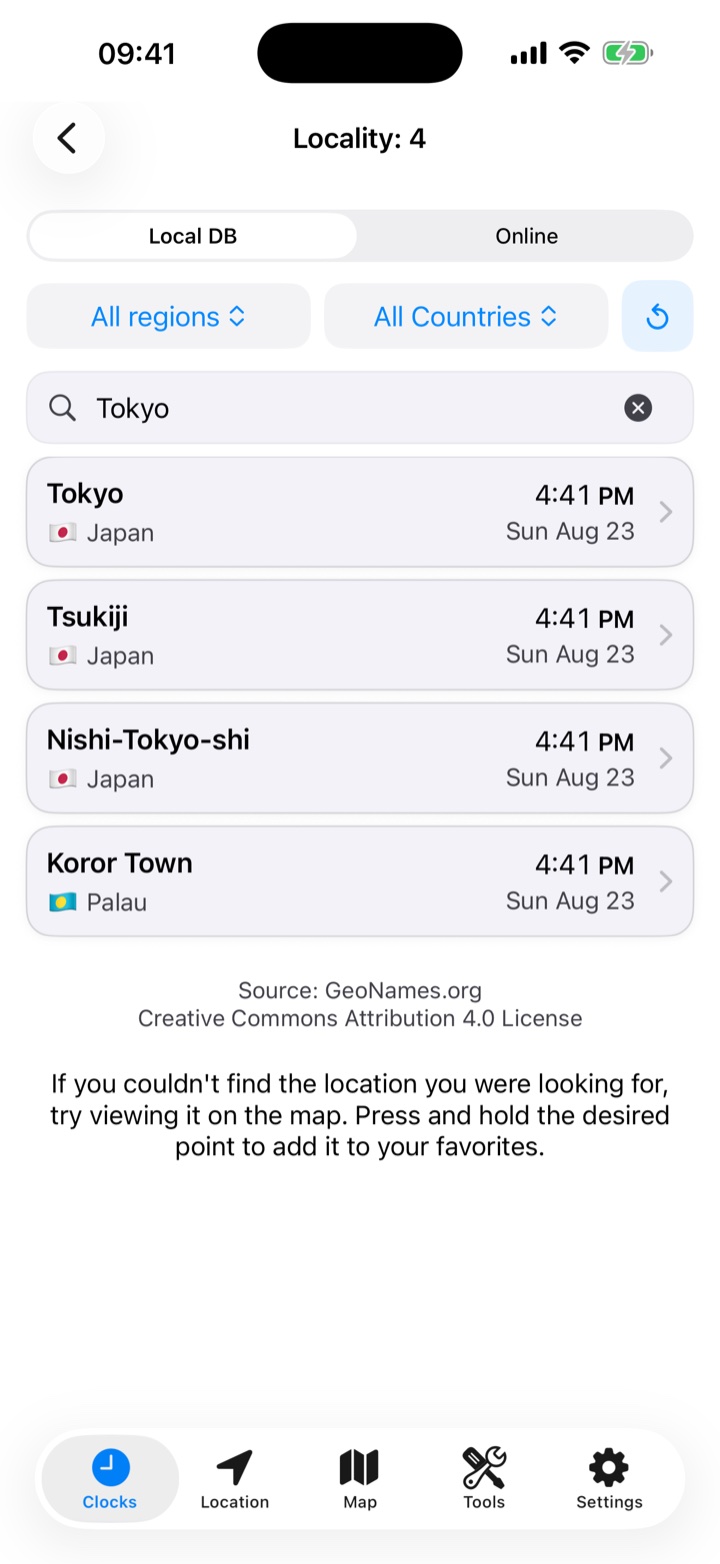
टोक्यो में समय का पता लगाएं
- घड़ियाँ खोलें और आपके पसंदीदा के आगे + टैप करें।
- Tokyo टाइप करें और जापान में परिणाम पर टैप करें। इसका पृष्ठ स्थानीय समय और तारीख दिखाता है, भले ही वहां कल ही हो।
- टोक्यो को बचाने के लिए दिल पर टैप करें। इसे अपने अन्य शहरों के बगल में देखने के लिए घड़ियों पर वापस लौटें।
शहर निर्देशिका ऑफ़लाइन काम करती है. छोटी जगह के लिए, विश्व भर में खोजें आज़माएँ।
दो घड़ियों की तुलना करें
स्लाइडर को दिन के उजाले मानचित्र के नीचे तब तक खींचें जब तक कि आपकी स्थानीय घड़ी शाम के 6 बजे न दिखा दे। उसी पल के लिए टोक्यो की घड़ी पढ़ें। अब वापस लौटने के लिए गोलाकार तीर पर टैप करें।
घड़ी का प्रारूप सेट करें
सेटिंग्स › प्रारूप और इकाइयाँ में 12 या 24 घंटे चुनें। यह विकल्प ऐप में तब भी लागू होता है जब iOS किसी भिन्न प्रारूप का उपयोग करता है। आप यहां दूरी इकाइयां और समन्वय प्रारूप भी सेट कर सकते हैं।
अपनी खुद की स्थिति खोजें
स्थान खोलें और स्थान पहुंच की अनुमति दें। मानचित्र के नीचे अपने निर्देशांक पढ़ें. पता, मौसम, आस-पास के स्थान और अपने पसंदीदा से दूरी के लिए नीचे स्क्रॉल करें।
होम स्क्रीन पर एक शहर रखें
होम स्क्रीन के खाली क्षेत्र को स्पर्श करके रखें। संपादित करें ›विजेट जोड़ें या + बटन पर टैप करें, World Clock खोजें और समय और मौसम जोड़ें। इंस्टॉल किए गए विजेट को स्पर्श करके रखें और शहर चुनने के लिए विजेट संपादित करें चुनें। देखें सभी सात विजेट.
उपकरण ढूंढें और व्यवस्थित करें
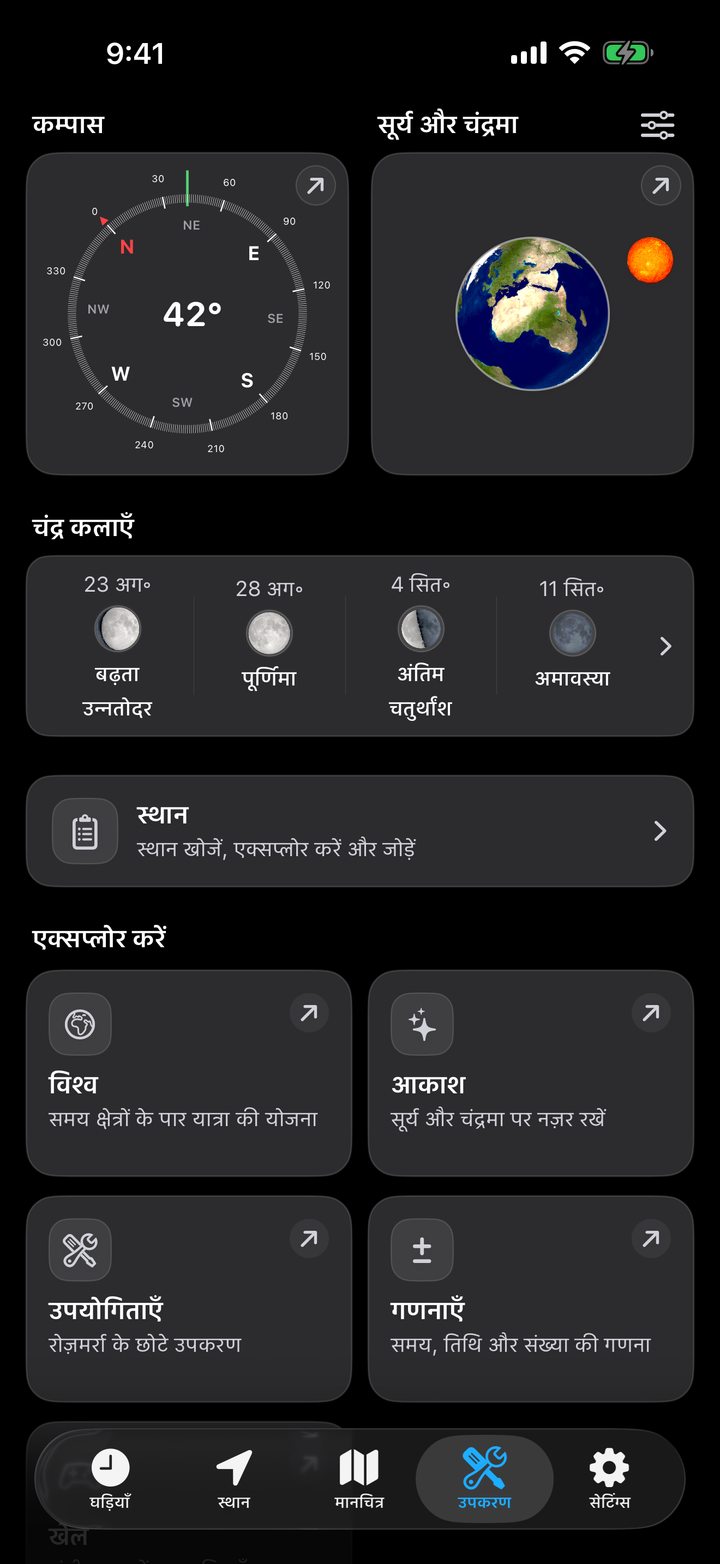
उपकरण खोलें. सिंहावलोकन में एक कंपास, सूर्य और चंद्रमा पूर्वावलोकन, एक स्थान खोज और अन्वेषण के अंतर्गत छह श्रेणियां शामिल हैं।
- विश्व में देश, मुद्राएं, विनिमय दरें, समय क्षेत्र और उड़ान कार्यक्रम हैं।
- आकाश में उपग्रह चित्र, सूर्य और चंद्रमा की स्थिति, चंद्र चरण, दिन के उजाले मानचित्र और सूर्य ग्रहण हैं।
- नेटवर्क में सेलुलर जानकारी, एक गति परीक्षण, एक वाई-फाई स्कैनर और नेटवर्क परीक्षण है।
- उपयोगिताएँ में कंपास, मैप लिंक कनवर्टर, चरण और टॉर्च है।
- गणनाएँ में संख्या, समय, दिनांक और अनुमानित तापमान कैलकुलेटर हैं।
- खेल गेम लाइब्रेरी खोलता है, जिसमें चार World Clock क्विज़ शामिल हैं।
त्वरित पहुँच आइटम चुनने, अनुभागों को स्थानांतरित करने या उन्हें छिपाने के लिए टूल के शीर्ष दाईं ओर स्लाइडर्स को टैप करें। किसी श्रेणी के भीतर, किसी टाइल को स्पर्श करके रखें और उसे एक नई स्थिति में खींचें। दोबारा शुरू करने के लिए डिफ़ॉल्ट लेआउट पुनर्स्थापित करें का उपयोग करें।
श्रेणी सारांश में आकाश में सूर्योदय और चंद्रमा का अस्त होना, गणना में वर्ष, माह, सप्ताह और दिन के माध्यम से प्रगति और उपयोगिताओं में एक दैनिक टिप शामिल है।