World Clock
تحقق من اتصالك بالإنترنت
حدد بطاقة SIM النشطة أو قم بقياس سرعة الاتصال لديك أو اكتشف سبب عدم فتح موقع الويب.
أين يمكن العثور عليهالأدوات › الشبكة
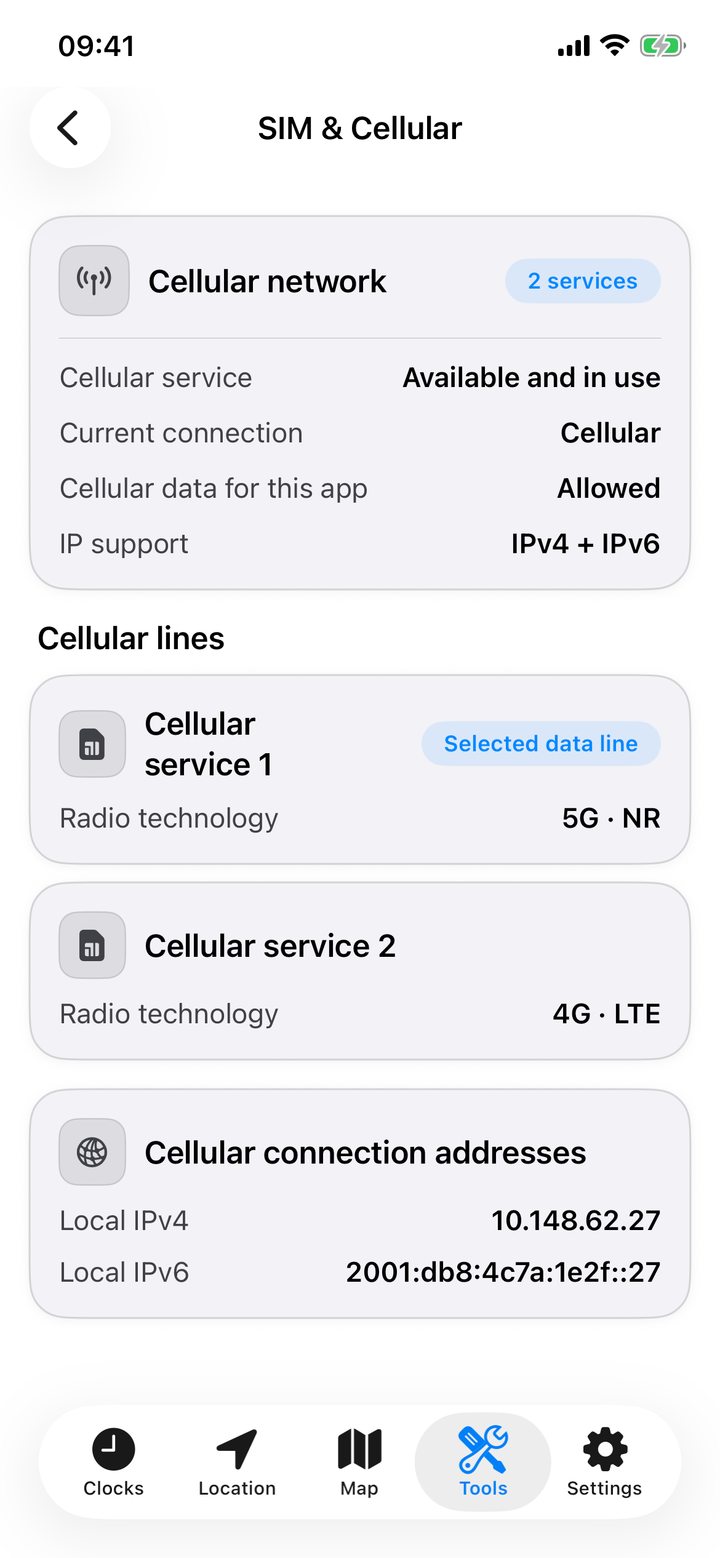
تحقق من اتصال بطاقة SIM والهاتف المحمول
افتح SIM والشبكة الخلوية لمعرفة ما إذا كان الجهاز يستخدم Wi-Fi أو البيانات الخلوية أو اتصالاً سلكيًا. حيث يوفر نظام iOS التفاصيل، يمكنك رؤية خطوط SIM وeSIM الفعلية، وتقنية الراديو الخاصة بها (مثل 4G أو 5G)، وخط البيانات المحدد، وعناوين IPv4 وIPv6 المحلية، ووضع البيانات المنخفضة. لا توفر بعض شركات النقل اسم السطر.
ابحث عن عنوان IP العام الخاص بك
افتح الإنترنت والسرعة لرؤية عنوان IPv4 أو IPv6 العام والموفر وتنظيم الشبكة ورقم ASN والمجال. تشير الإحداثيات التقريبية والقارة والمنطقة الزمنية إلى نقطة خروج الشبكة. يمكن لشبكة VPN أو الوكيل أو iCloud Private Relay أن تضعه بعيدًا عن جهازك.
قياس سرعة الاتصال
اضغط على اختبار السرعة لفتح OpenSpeedTest داخل التطبيق وقياس سرعات التنزيل والتحميل. أعد تحميل الاختبار لتشغيله مرة أخرى. قارن نتيجة بالقرب من جهاز التوجيه بنتيجة موجودة في الغرفة التي يتباطأ فيها الاتصال.
تحقق مما إذا كان موقع الويب يستجيب
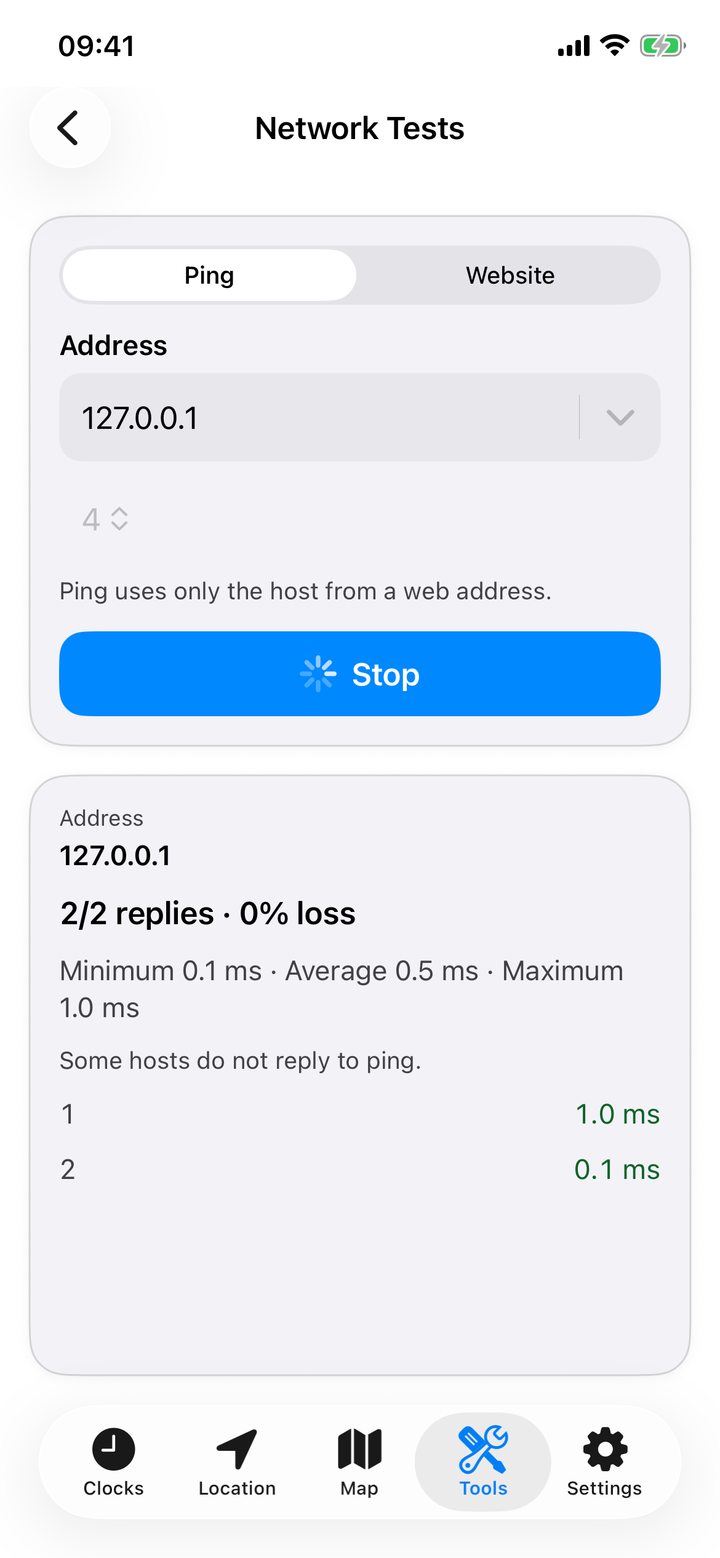
- افتح اختبارات الشبكة. اكتب عنوانًا أو اضغط على اختر عنوانًا، ثم حدد ابدأ.
- استخدم Ping للتحقق من الردود وفقدان الحزمة والحد الأدنى والمتوسط والحد الأقصى لأوقات الاستجابة بالمللي ثانية. عند إدخال عنوان URL، يستخدم Ping اسم المضيف.
- استخدم موقع ويب لطلب الصفحة نفسها. اقرأ حالة HTTP (200 للاستجابة الناجحة أو 404 للصفحة المفقودة)، ووقت الاستجابة، وحالة HTTPS، وعمليات إعادة التوجيه، والعنوان النهائي.
يتجاهل بعض المضيفين طلبات ping حتى عند تحميل صفحات الويب الخاصة بهم. استخدم اختبار موقع الويب للتحقق من هذه الحالة. اختبار 127.0.0.1 يفحص الجهاز نفسه. اختر مضيفًا خارجيًا لاختبار اتصالك بالإنترنت. يحتفظ التاريخ بالعناوين الحديثة لكل اختبار.