 World Clock
اصنع World Clock بنفسك
اختر كيفية عرض الوقت والمسافة والطقس والتفاصيل التي تظهر تحت كل مدينة مفضلة.
أين يمكن العثور عليهالإعدادات
ابحث عن الإعداد الذي تريده
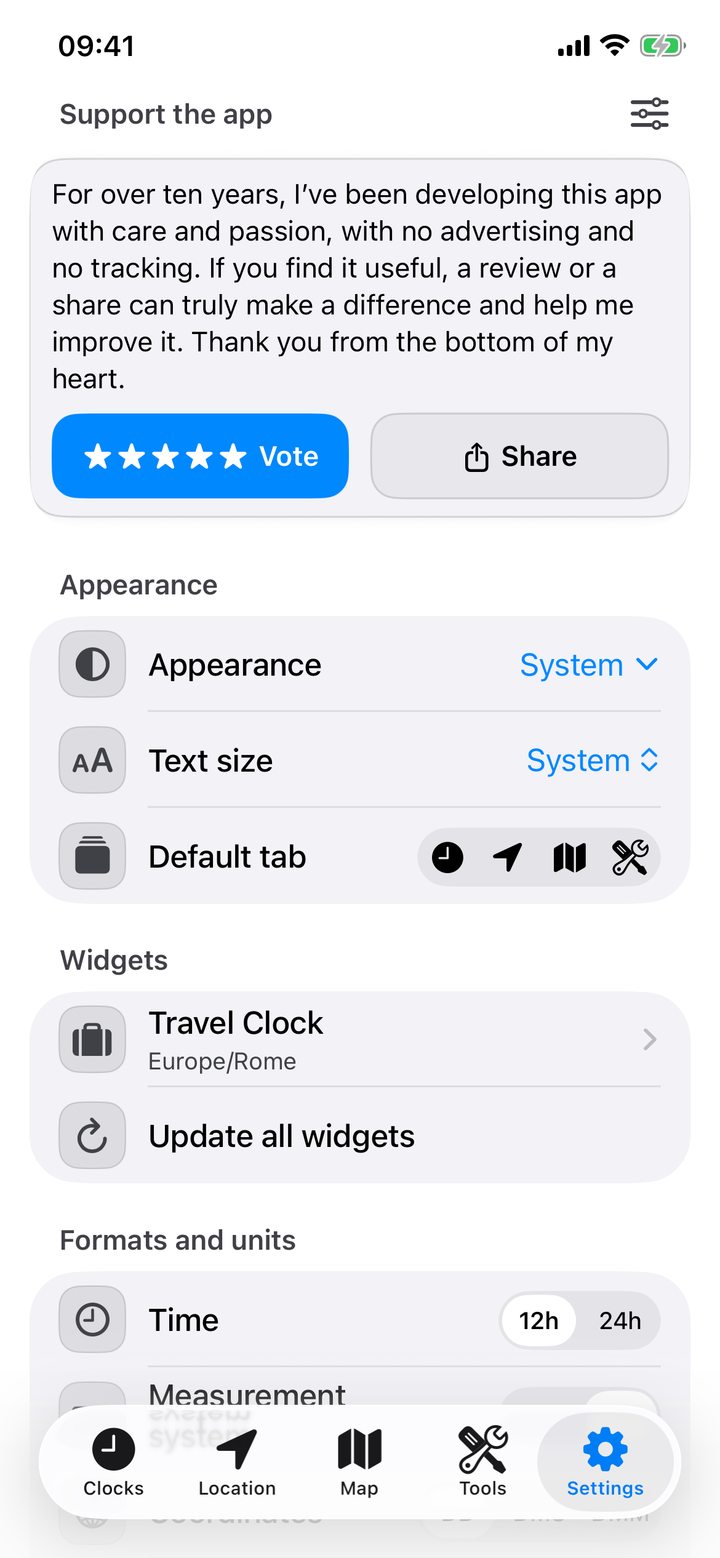
- المظهر. اتبع سمة النظام، اختر فاتحًا أو داكنًا، اضبط حجم النص أو قم بتغيير علامة التبويب الافتراضية.
- الحاجيات. اضبط المنطقة الزمنية الرئيسية لـ Travel Clock وانقر على الإجراء، أو اطلب تحديثًا لجميع الأدوات.
- التنسيقات والوحدات اختر تنسيق الوقت، الكيلومترات أو الأميال، الدرجات العشرية، DMS أو DMM، ونصف قطر البحث عن الأماكن القريبة.
- التحقق من الوقت. التحقق من وقت الجهاز مقابل خادم NTP. World Clock يمكنه إظهار الوقت الصحيح إذا كانت ساعة الجهاز متوقفة.
- الأرصاد الجوية المفتوحة. حدد درجة مئوية أو فهرنهايت، وطريقة درجة الحرارة المتصورة، ووحدات الرياح (م/ث، كم/ساعة، ميل في الساعة) ووحدات الضغط (hPa، kPa، psi).
- تفاصيل المفضلة. استخدم المعاينة المباشرة لاختيار البلد والطقس والإحداثيات وشروق الشمس وغروبها وأوقات القمر وفارق التوقيت والمسافة والاتجاه.
- الأذونات. تحقق من الموقع والوصول إلى حفظ الصور وافتح إعدادات iOS المقابلة.
- معايير الوقت. أضف وقت الزولو أو وقت يونكس أو التاريخ اليولياني إلى الساعات.
- ذاكرة التخزين المؤقت. مراجعة التخزين حسب الفئة ومسح البيانات التي تم تنزيلها، مثل صور القمر الصناعي والطقس المحفوظ.
- الدعم والإسناد. قم بتقييم التطبيق أو مشاركته أو إرسال تعليقات عبر البريد الإلكتروني أو البحث عن موفري البيانات وتراخيص البرامج.
إعادة ترتيب أقسام الإعدادات أو إخفائها
اضغط على عنصر التحكم في التخصيص، ثم انقل الأقسام أو قم بإخفاء الأقسام التي نادرًا ما تستخدمها. يظل الإسناد متاحًا. قم باستعادة التخطيط الافتراضي لإعادتهم إلى ترتيبهم الأصلي.
اختر 12 أو 24 ساعة
في التنسيقات والوحدات › الوقت، حدد 12 ساعة أو 24 ساعة. تحقق من الساعات وخط سير الرحلة ومخطط الاجتماعات لمعرفة التنسيق المحدد. للحصول على أداة الشاشة الرئيسية، استخدم خيار تنسيق الوقت الخاص حيثما كان ذلك متاحًا.