World Clock
Vos cinq premières minutes avec World Clock
Commencez par sauver une ville. Vous pouvez ensuite comparer son heure avec la vôtre et mettre son horloge sur votre écran d'accueil.
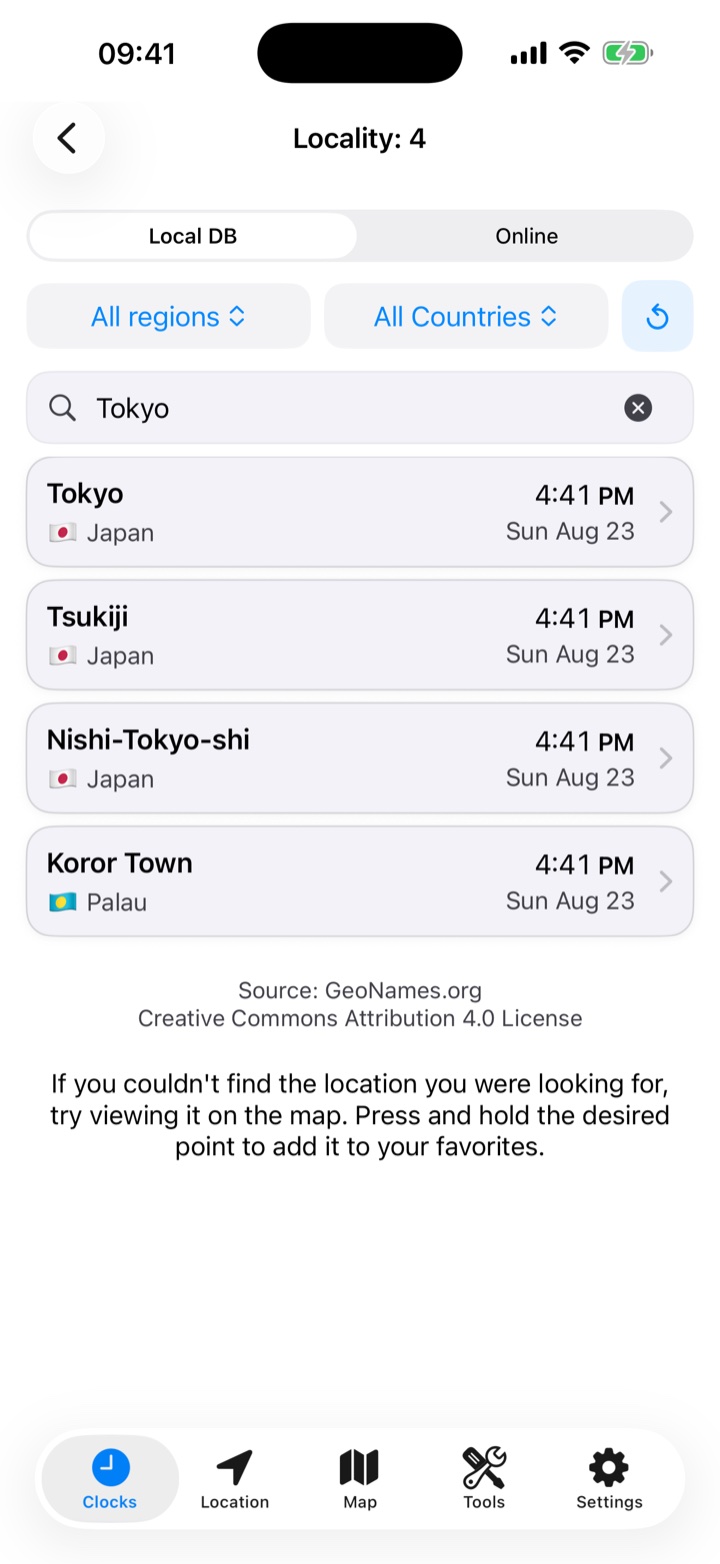
Trouver l’heure à Tokyo
- Ouvrez Horloges et appuyez sur + à côté de Vos favoris.
- Tapez Tokyo et appuyez sur le résultat au Japon. Sa page affiche l'heure et la date locales, même si c'est déjà demain là-bas.
- Appuyez sur le cœur pour sauver Tokyo. Retournez aux horloges pour le voir à côté de vos autres villes.
L'annuaire des villes fonctionne hors ligne. Pour un endroit plus petit, essayez Recherche mondiale.
Comparez deux horloges
Faites glisser le curseur sous la carte de lumière du jour jusqu'à ce que votre horloge locale indique 18 heures. Lisez l’horloge de Tokyo au même instant. Appuyez sur la flèche circulaire pour revenir à maintenant.
Définir le format de l'horloge
En Réglages › Formats et unités, choisissez 12 ou 24 heures. Le choix s'applique dans l'application même lorsque iOS utilise un format différent. Vous pouvez également définir ici les unités de distance et le format des coordonnées.
Trouvez votre propre poste
Ouvrez Position et autorisez l'accès à la localisation. Lisez vos coordonnées sous la carte. Faites défiler vers le bas pour connaître l'adresse, la météo, les lieux à proximité et la distance par rapport à vos favoris.
Mettre une ville sur l'écran d'accueil
Touchez et maintenez une zone vide de l’écran d’accueil. Appuyez sur Modifier › Ajouter un widget ou sur le bouton +, recherchez World Clock et ajoutez Heure et météo. Touchez et maintenez le widget installé et choisissez Modifier le widget pour sélectionner une ville. Voir les sept widgets.
Trouver et organiser les outils
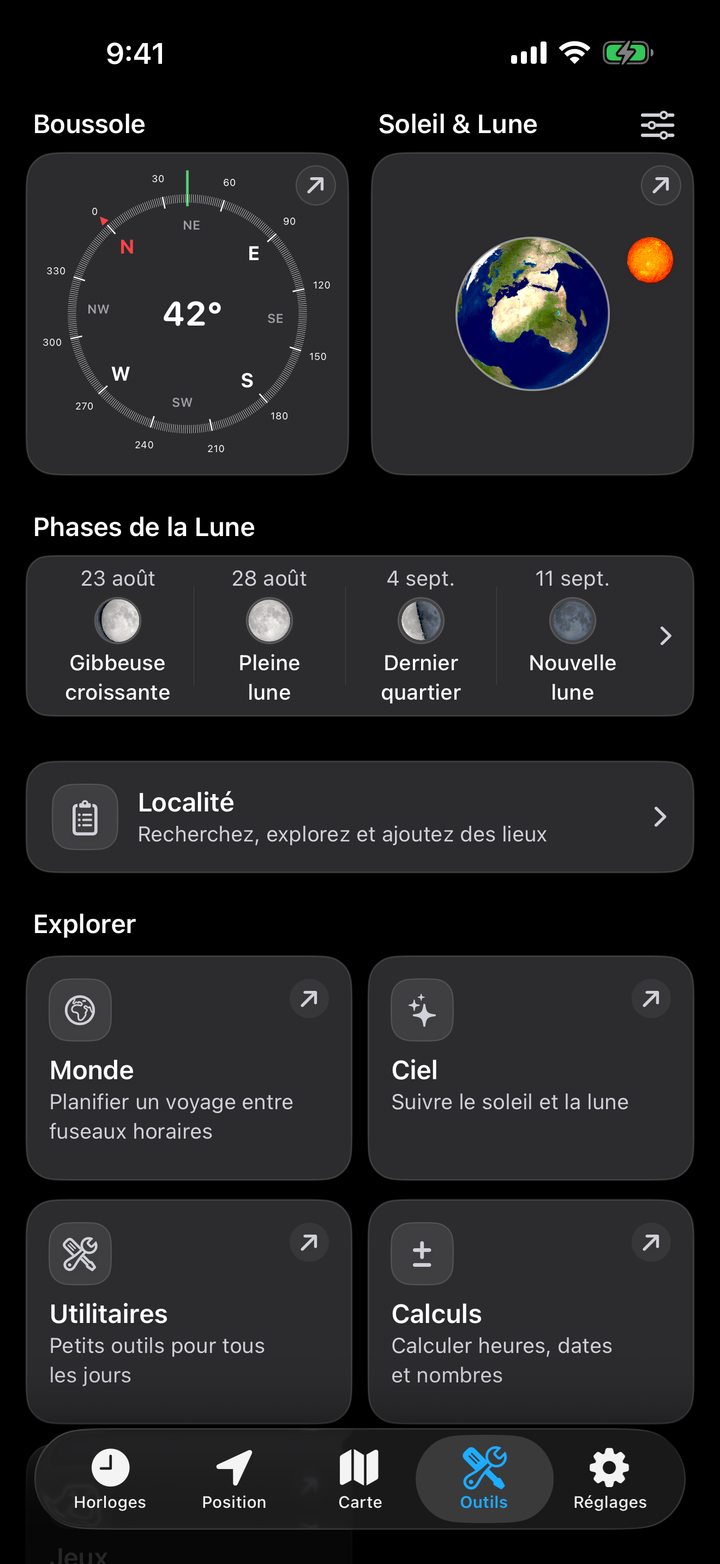
Ouvrez Outils. L'aperçu comprend une boussole, des aperçus du Soleil et de la Lune, une recherche de lieu et six catégories sous Explorer.
- Monde contient des pays, des devises, des taux de change, des fuseaux horaires et des itinéraires de vol.
- Ciel contient des images satellite, les positions du Soleil et de la Lune, les phases lunaires, les cartes de lumière du jour et les éclipses solaires.
- Réseau contient des informations cellulaires, un test de vitesse, un scanner Wi-Fi et des tests de réseau.
- Utilitaires contient la boussole, le convertisseur de lien cartographique, les marches et la lampe de poche.
- Calculs dispose de calculateurs de nombres, d'heure, de date et de température perçue.
- Jeux ouvre la ludothèque, comprenant les quatre quiz World Clock.
Appuyez sur les curseurs en haut à droite des Outils pour choisir Accès rapide éléments, déplacer des sections ou les masquer. Dans une catégorie, touchez et maintenez une vignette et faites-la glisser vers une nouvelle position. Utilisez Rétablir la disposition par défaut pour recommencer.
Les résumés des catégories incluent le lever et le coucher de la lune dans le ciel, la progression au cours de l'année, du mois, de la semaine et du jour dans les calculs, ainsi qu'un conseil quotidien dans les utilitaires.